🟢 EndeavourOS Virt-Manager Complete Edition (VMM KVM QEMU)

Depuis son introduction, la virtualisation a parcouru un long chemin. De nos jours, les hyperviseurs sont utilisés pour presque tout, de l’exécution de serveurs au niveau de l’entreprise au test de différents systèmes d’exploitation sur un ordinateur utilisateur local.
Nous allons installer l’un des meilleurs ensembles d’outils gratuits utilisés pour la virtualisation qui se compose de Virt-Manager , KVM et QEMU .(How to install Virt-Manager Complete Edition)
Virt-Manager
-
Virt-Manager est un frontal utilisateur graphique pour la bibliothèque qui fournit des services de gestion de machines virtuelles. L’interface Virt-manager permet à l’utilisateur de créer, supprimer et manipuler facilement des machines virtuelles sans passer par le terminal.
Virt-manager prend principalement en charge KVM mais il peut également fonctionner avec d’autres hyperviseurs tels que Xen et LXC
Lorsque virt-manager est installé, il est livré avec l’ensemble d’outils répertorié ci-dessous.- virt-install : utilitaire de ligne de commande pour provisionner le système d’exploitation
- virt-viewer : L’interface utilisateur avec des fonctionnalités graphiques
- virt-clone : outil en ligne de commande pour cloner des hôtes inactifs existants
- virt-xml : outil de ligne de commande pour éditer facilement le XML du domaine libvirt à l’aide des options de ligne de commande de virt-install.
- virt-bootstrap : outil de commande fournissant un moyen simple de configurer le système de fichiers racine pour les conteneurs basés sur libvirt.
- KVM. Les lettres KVM signifient K ernel-based V irtual M achines. KVM est une solution de virtualisation complète Linux pour les processeurs d’architecture x86 qui a l’extension de virtualisation (Intel VT et AMD-V).
KVM est un logiciel gratuit et open-source. La prise en charge de KVM est incluse dans tous les nouveaux noyaux Linux par conception. - QEMU est la version abrégée de Quick EMUlator, un émulateur open source gratuit capable d’effectuer une virtualisation matérielle . Il émule le processeur de la machine hôte via une traduction binaire dynamique. Cela fournit différents ensembles de modèles de matériel et de périphérique pour la machine hôte, ce qui lui permet d’exécuter une variété de systèmes invités.
KVM peut être utilisé avec QEMU, ce qui permet aux machines virtuelles d’être exécutées presque à des vitesses natives. Non seulement l’émulation matérielle, QEMU est capable d’émuler des processeurs de niveau utilisateur qui permettent aux applications compilées pour une architecture de s’exécuter sur une autre.
Installer VMM
Script pour une installation
1
2
3
4
5
sudo pacman -S qemu-full libvirt virt-install virt-manager edk2-ovmf swtpm qemu-img  libosinfo
sudo usermod -aG libvirt $USER
sudo systemctl enable --now libvirtd.service
sudo systemctl enable --now libvirtd.socket
sudo virsh net-autostart default
Modification des permissions
1
2
3
4
5
6
# Modifier le fichier /etc/libvirt/libvirtd.conf
sudo sed -i -e 's/#unix_sock_group = "libvirt"/unix_sock_group = "libvirt"/g' /etc/libvirt/libvirtd.conf
# Optionnel: virt-viewer  guestfs-tools
sudo sed -i -e 's/#unix_sock_rw_perms = "0777"/unix_sock_rw_perms = "0770"/g' /etc/libvirt/libvirtd.conf
sudo sed -i -e 's/#unix_sock_ro_perms = "0777"/unix_sock_ro_perms = "0777"/g' /etc/libvirt/libvirtd.conf
sudo systemctl restart libvirtd.service
TPM - swtpm
1
2
3
4
5
6
7
8
9
10
11
# Créer utilisateur système swtpm
sudo useradd -r swtpm
sudo mkdir -p /var/lib/swtpm-localca
sudo chown swtpm:swtpm /var/lib/swtpm-localca

# Ajout lignes suivantes au fichier /etc/libvirt/qemu.conf
sudo sed -i -e 's/#swtpm_user = "tss"/swtpm_user = "swtpm"/g' /etc/libvirt/qemu.conf
sudo sed -i -e 's/#swtpm_group = "tss"/swtpm_group = "swtpm"/g' /etc/libvirt/qemu.conf
# Utilisateur ID (1000)
sudo sed -i -e 's/#user = "libvirt-qemu"/user = "1000"/g' /etc/libvirt/qemu.conf
sudo sed -i -e 's/#group = "libvirt-qemu"/group = "1000"/g' /etc/libvirt/qemu.conf
Un redémarrage complet de la machine est nécessaire
Modification pool
Modifier l’emplacement du pool de stockage par défaut de KVM Libvirt à l’aide de Virt-manager
Virt-manager, abréviation de Virtual Machine Manager, est une interface graphique utilisée pour gérer les machines virtuelles via libvirt.
Ouvrir l’application Virt-manager. Faire un clic droit sur QEMU/KVM et cliquer sur l’option Détails.
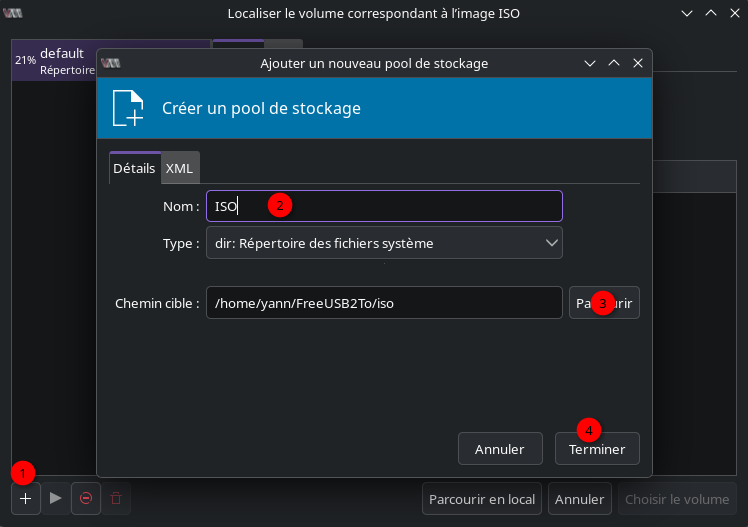
Ajouter ISO
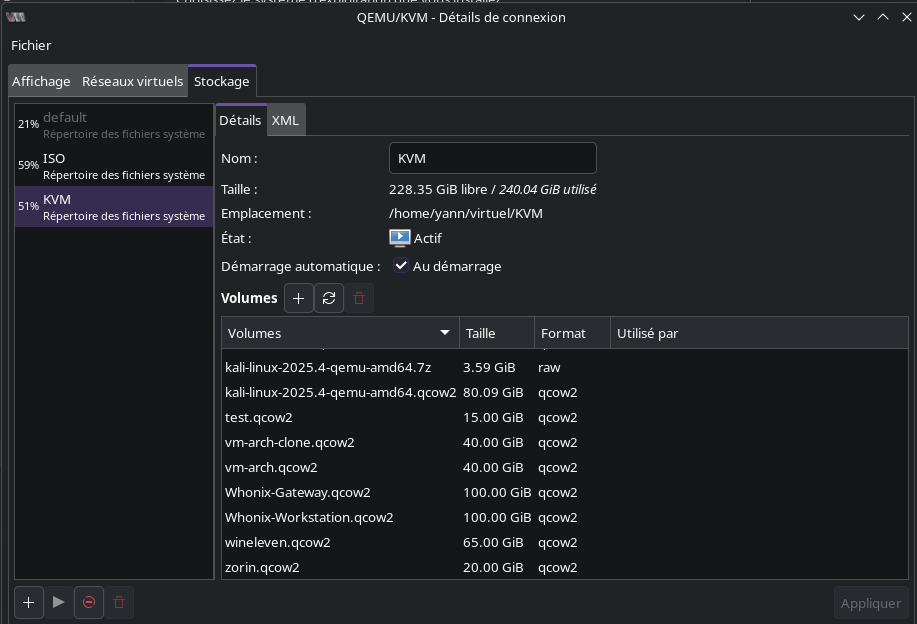
Idem pour KVM, puis arrêter et désactiver démarrage auto pour default
Vérifications
1
2
3
4
5
6
7
8
9
10
11
12
13
14
15
16
17
18
19
20
21
22
23
24
25
[root@pc1 yann]# virsh pool-list
 Nom   État    Démarrage automatique
--------------------------------------
 ISO   actif   oui
 KVM   actif   oui

[root@pc1 yann]# virsh pool-info KVM
Nom :          KVM
UUID :         038c01ee-c620-48c1-a6cb-0987645b6987
État :        en cours d’exécution
Persistant :    oui
Démarrage automatique : oui
Capacité :    468,38 GiB
Allocation :   240,04 GiB
Disponible :   228,34 GiB

[root@pc1 yann]# virsh pool-info ISO
Nom :          ISO
UUID :         45d9c87e-a7a9-4ef1-a5e7-e9c3e207d813
État :        en cours d’exécution
Persistant :    oui
Démarrage automatique : oui
Capacité :    1,79 TiB
Allocation :   1,07 TiB
Disponible :   739,93 GiB
Réseau
Vérification
1
sudo virsh net-list --all
1
2
3
 Nom       État    Démarrage automatique   Persistant
-------------------------------------------------------
 default   actif   oui                     oui
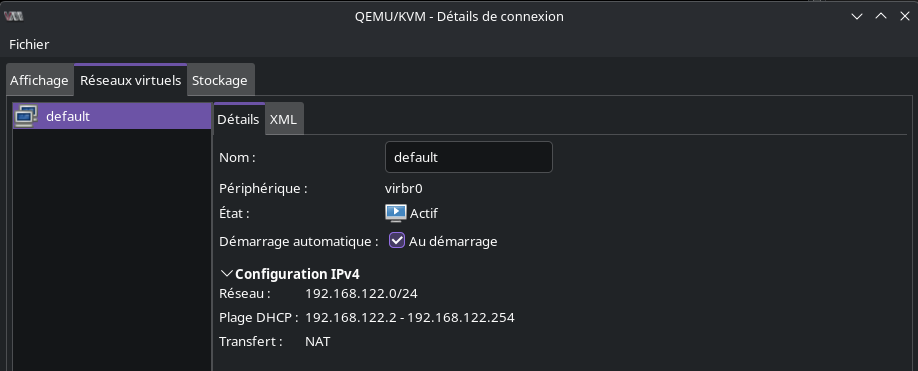
Boot UEFI
Problème démarrage uefi
L’amorçage échoue et invite à presser une touche pour afficher le menu de Boot UEFI
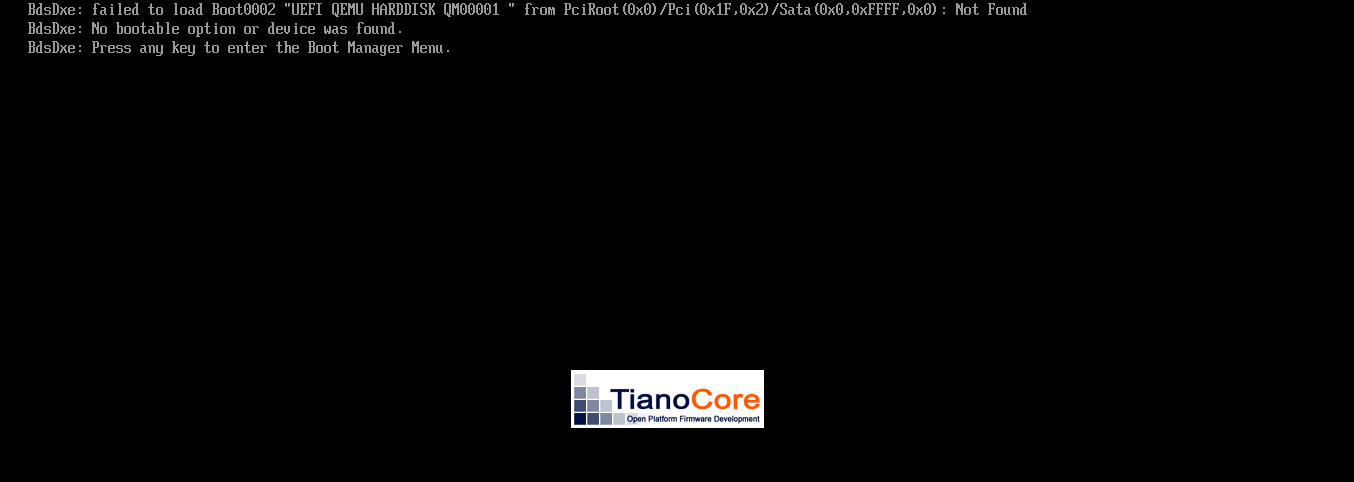
Pour voir s’afficher la disponibilité de Secure Boot : presser une touche, le menu de Boot UEFI s’affiche, sélectionner EFI Firmware setup -> Device Manager -> Secure Boot Configuration
1
2
   *  Current Secure Boot State, l'état doit-être enabled
   *  Secure Boot Mode est standard
Network-Manager création pont réseau
On dispose de 2 ports réseau ethernet
- enp2s0 2.5Ghz
- enp3s0f0 1.0Ghz
Les liens
1
ip link show
Les ports ethernet
1
2
3
4
5
6
7
8
9
1: lo: <LOOPBACK,UP,LOWER_UP> mtu 65536 qdisc noqueue state UNKNOWN mode DEFAULT group default qlen 1000
    link/loopback 00:00:00:00:00:00 brd 00:00:00:00:00:00
2: enp2s0: <BROADCAST,MULTICAST,UP,LOWER_UP> mtu 1500 qdisc fq_codel state UP mode DEFAULT group default qlen 1000
    link/ether f0:09:0d:fa:af:ff brd ff:ff:ff:ff:ff:ff
    altname enxf0090dfaafff
3: enp3s0f0: <BROADCAST,MULTICAST,UP,LOWER_UP> mtu 1500 qdisc mq state UP mode DEFAULT group default qlen 1000
    link/ether 6c:b3:11:32:04:c8 brd ff:ff:ff:ff:ff:ff
    altname enx6cb3113204c8
Les adresses IP
1
ip a
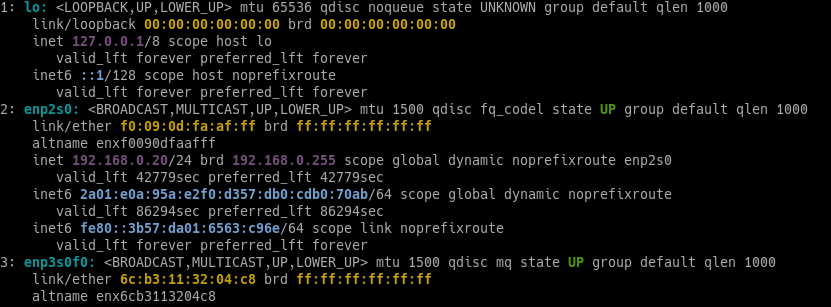
Nous avons attribué une adresse IP fixe au port enp3s0f0 (6c:b3:11:32:04:c8) sur le routeur
nm-connection-editor
Installation
1
yay -S nm-connection-editor
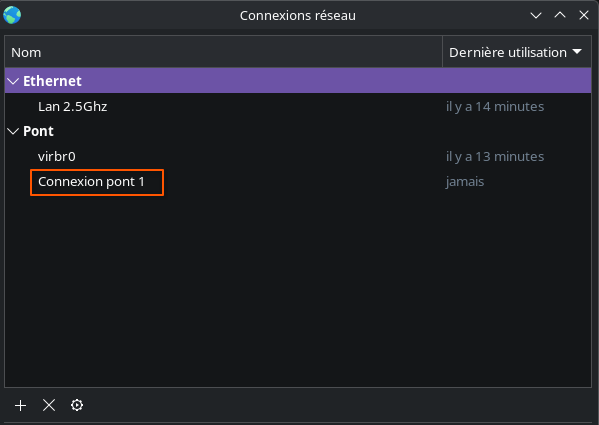
Création d’un pont
Lancer la configuration avancée du réseau :
1
nm-connection-editor
Créer un Pont :
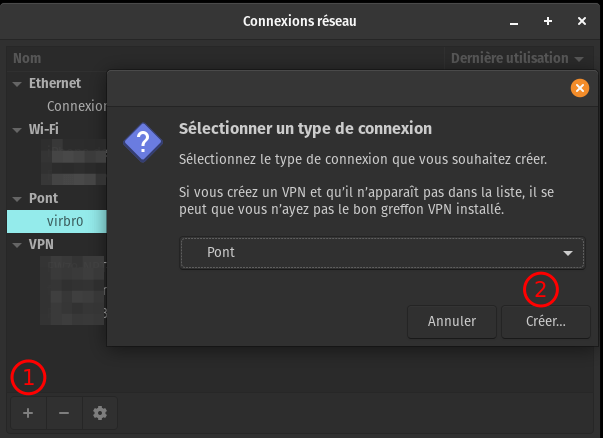
Ajouter un pont vers une interface réseau :
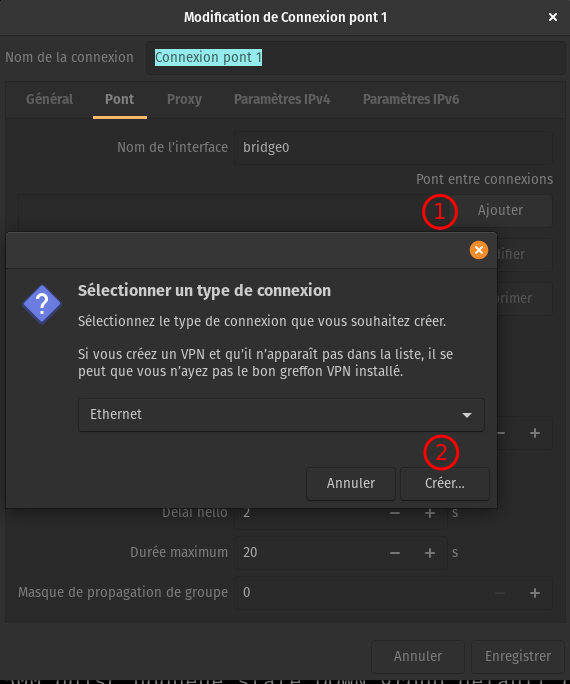
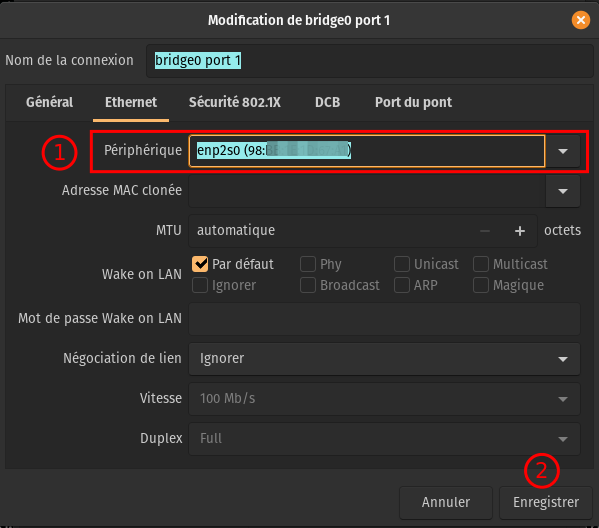
Sélectionner l’interface réseau à lié au pont (enp3s0f0) :
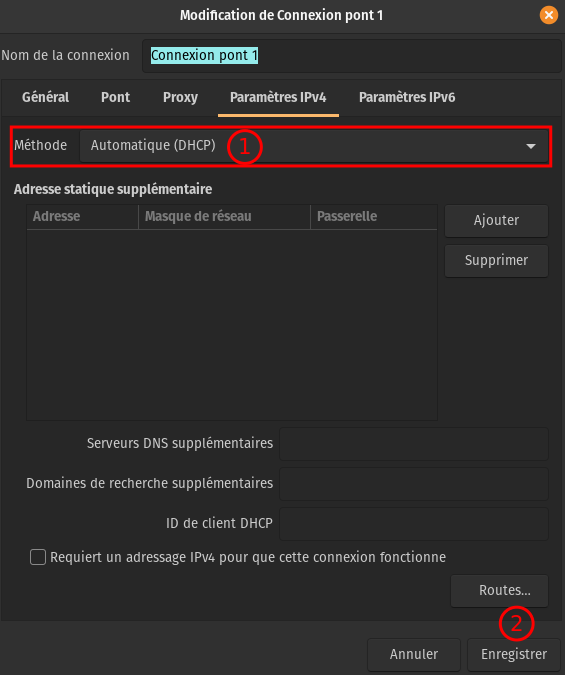
Configurer l’adressage IP souhaité :
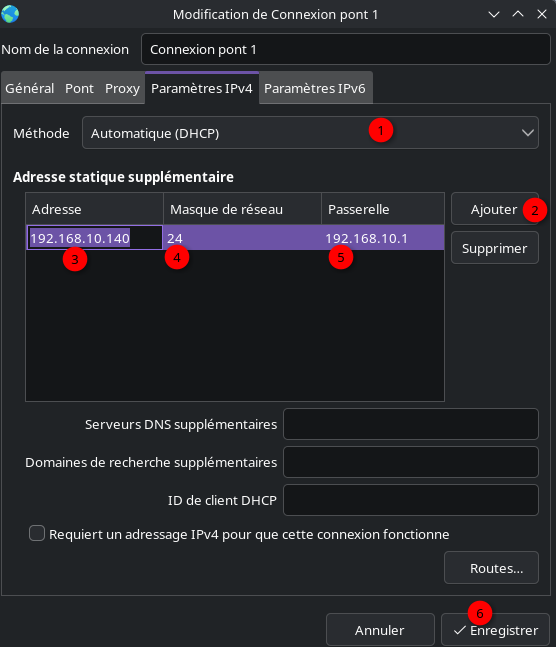
la connexion
Redémarrer le service Network-Manager :
1
systemctl restart NetworkManager
Vérifier la configuration avec la commande ip a :

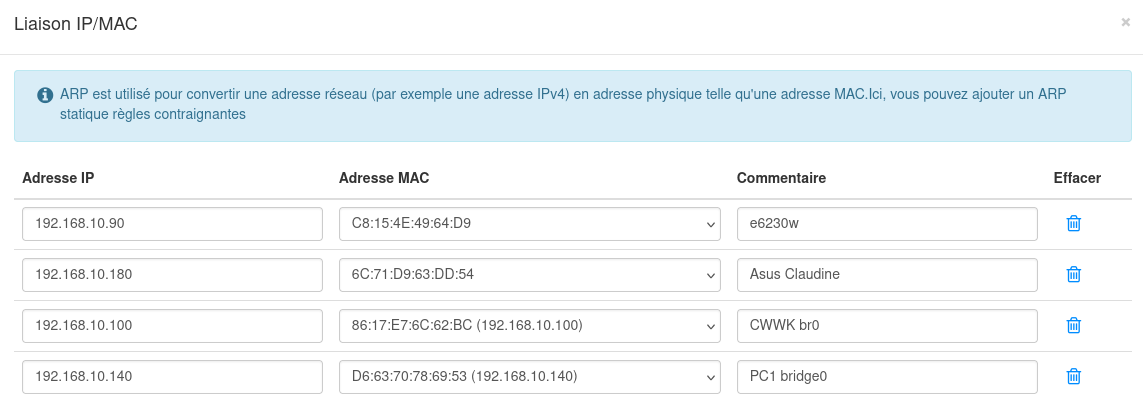
On attribue une adresse IP fixe 192.168.10.140 en lien avec adresse mac sur le routeur
Routeur Cudy: “Paramètres avancés” –> “Liaison IP/Mac”
Configuration réseau VM
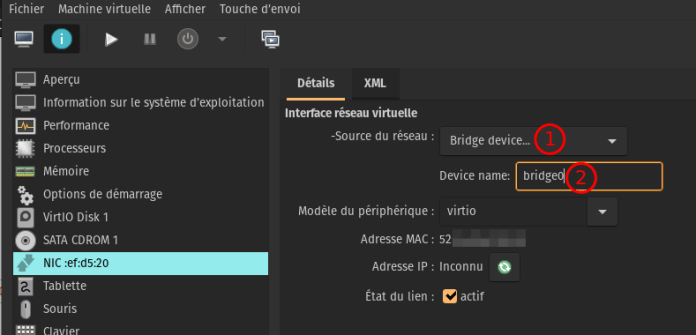
Dans les propriétés réseau de la VM, passer la configuration réseau en Bridge :