KDE Plasma 6+

KDE Plasma
🖥️ Affichage & Ecran
Multi écrans
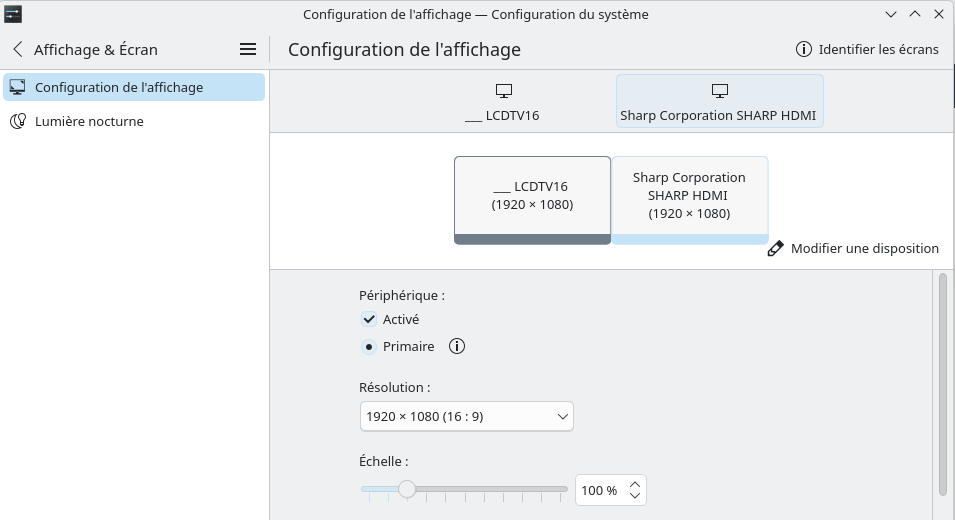
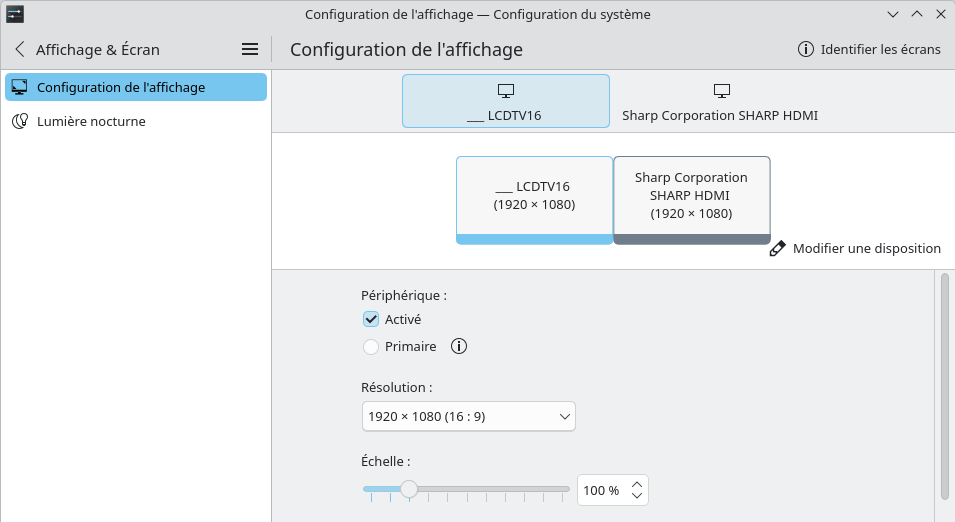
Ajouter un panneau sur lӎcran de gauche
Sur l’écran gauche, clic-droit et sélectionner Entrer en mode “édition”
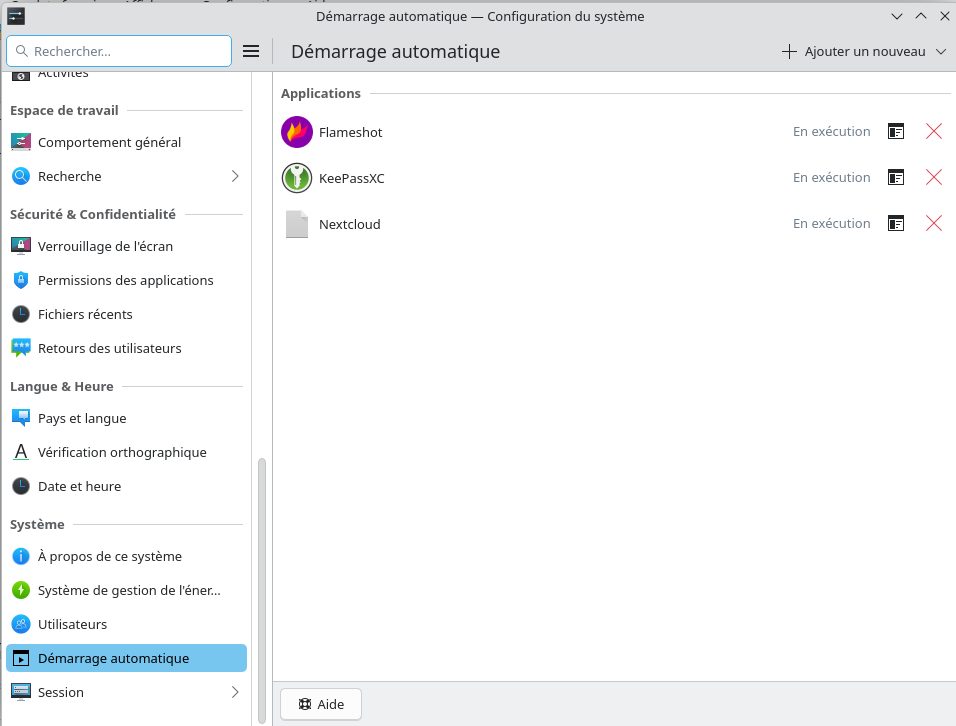
Démarrage application à l’ouverture session
Configuration du système –> Démarrage automatique
Ecran par défaut pour une application
- Cliquez avec le bouton droit sur la barre de titre de la fenêtre d’une application que vous avez déjà lancée (en particulier, demandez-vous de l’être une application qui devrait toujours se lancer dans l’écran 2).
- Cliquez sur “Actions supplémentaires” dans le menu contextuel.
- Cliquez sur “Configurer les paramètres spéciaux…” dans le sous-menu contexte.
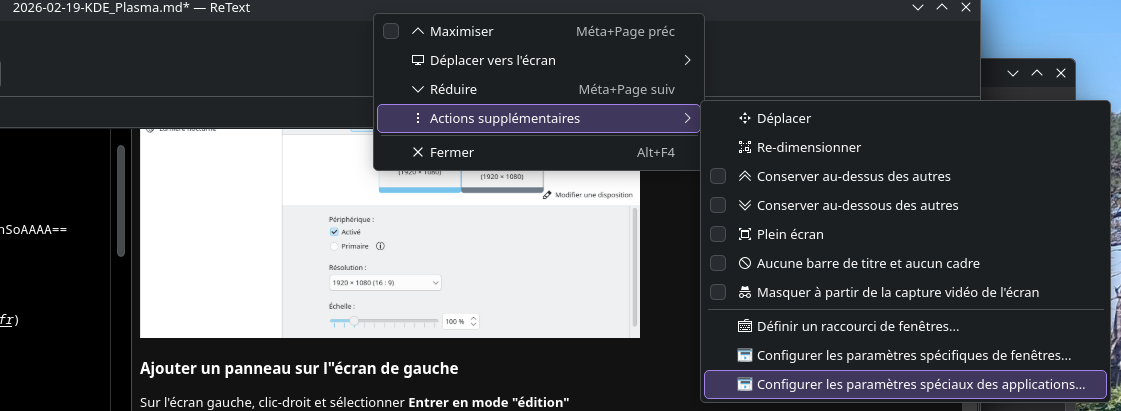
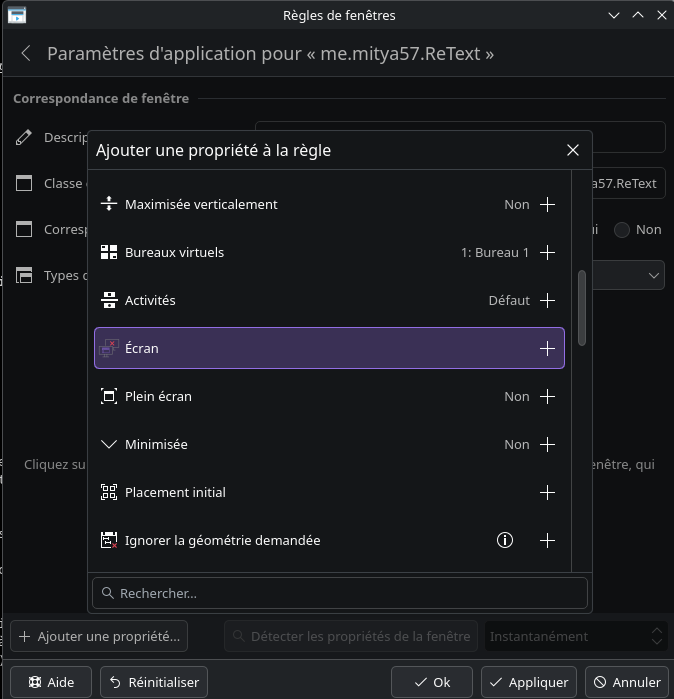
- Cliquez sur “+ Ajouter une propriété”, clic sur “Ecran +”
- Taille et Position.
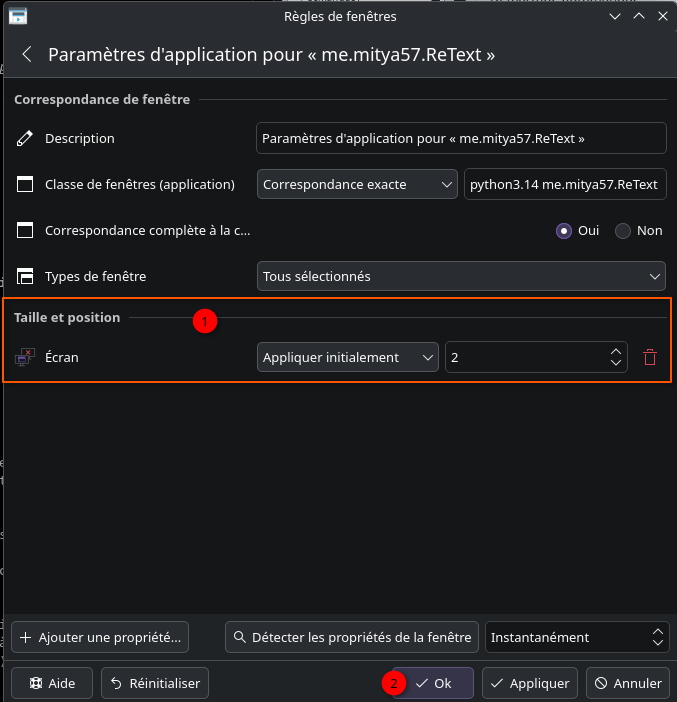
Sélectionnez “Appliquer initialement” dans le menu déroulant qui est le droit de “Écran”.
Tapez le numéro d’écran dans la zone de texte restante qui est à droite du menu déroulant mentionné à l’étape 6. Note: ce sera probablement “2” (sans citations). - Cliquez sur le bouton “OK”.
Gestion des fenêtres
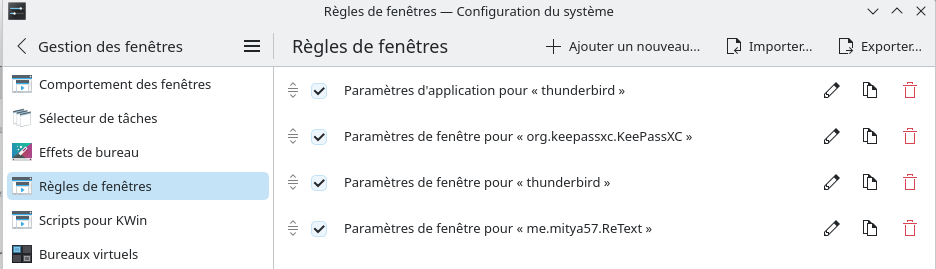
Parmètres de fenêtre
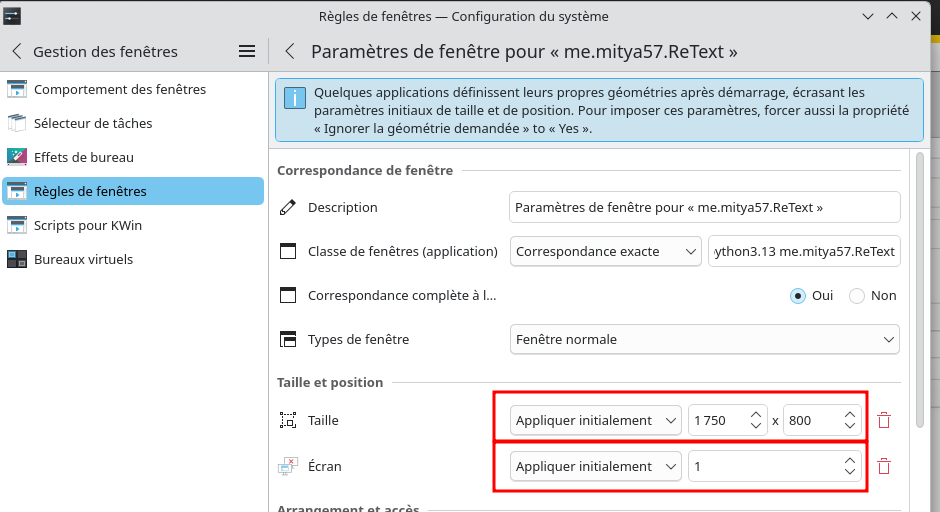
Comment lancer une application sur l’un ou l’autre des 2 écrans ?
1
kscreen-doctor -o
1
2
Output: 1 HDMI-A-2 bf9a44dc-e00a-4534-b189-8eb42df0b5c2
Output: 2 DP-1 7bf17086-bad9-455f-a540-503801f311de
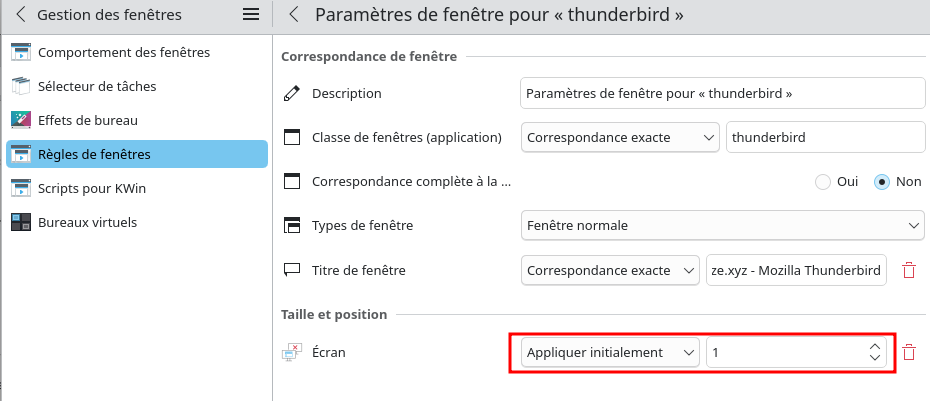
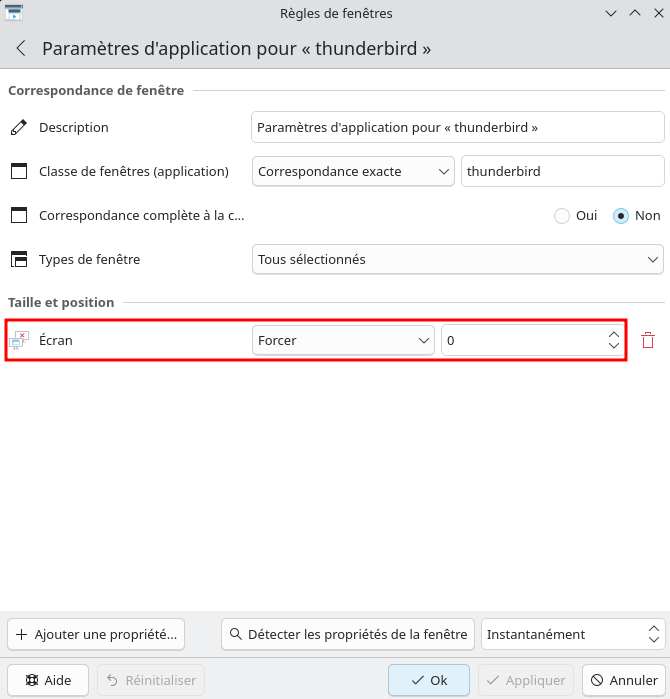
Modifier l’application thunderbird pour qu’elle s’ouvre sur l’écran 0 HDMI
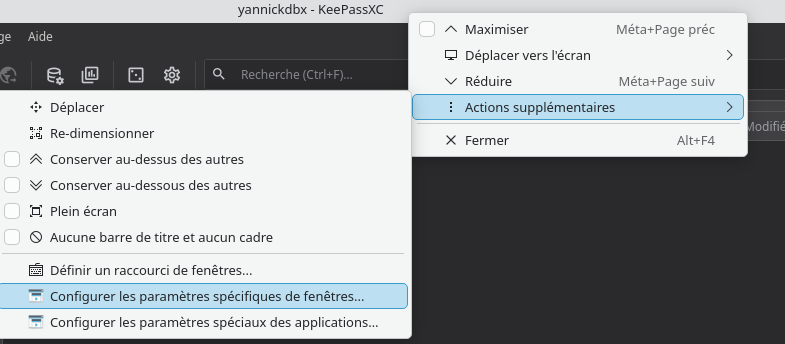
clic droit sur la barre de menu ou titre –> Actions supplémentaires –> Configurer les paramètres spécifiques de fenêtres…
Ajouter une propriété –> Ecran
Forcer écran 0 (écran droit HDMI) ou 1 (écran gauche LCD)
Modifier l’application KeepassXC pour qu’elle s’ouvre sur l’écran 0 HDMI
clic droit sur la barre de menu ou titre –> Actions supplémentaires –> Configurer les paramètres spécifiques de fenêtres…
 { .normal}
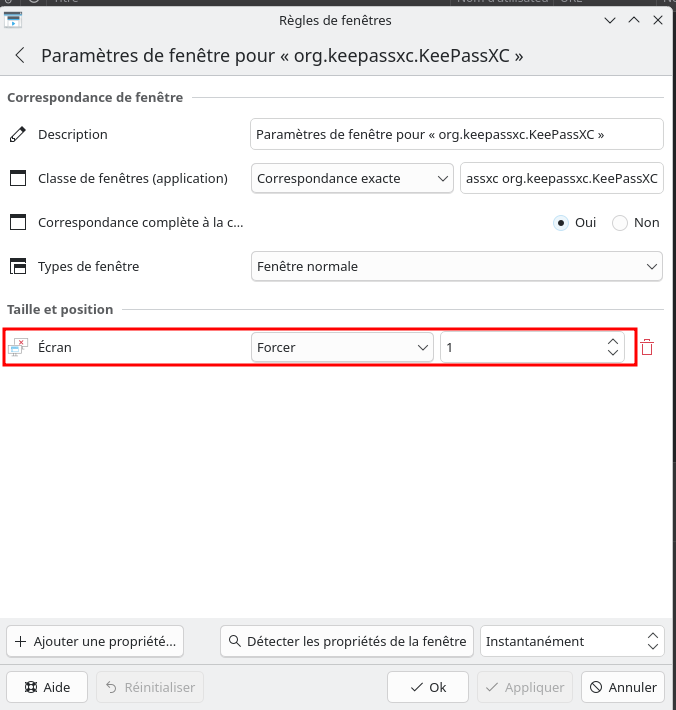
Ajouter une propriété –> Ecran
Forcer écran 1 (écran gauche LCD)
Configurer les paramètres spécifiques de la fenêtre
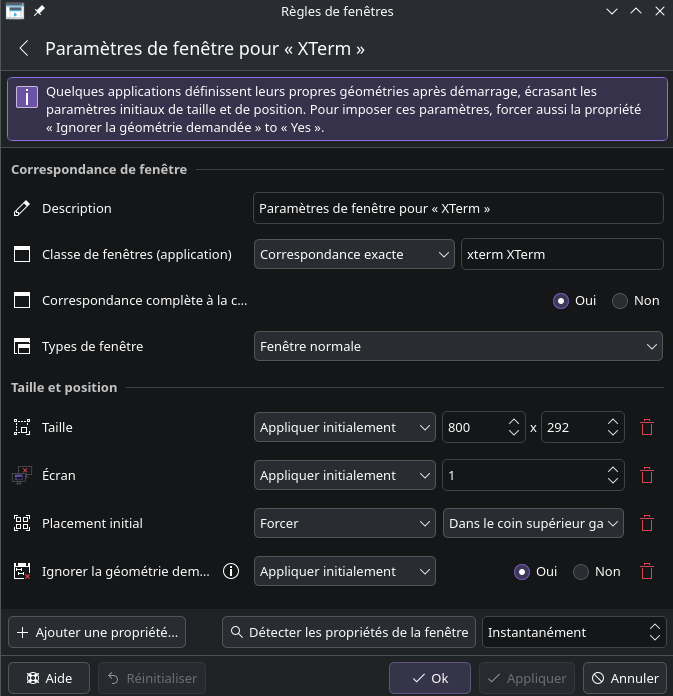
Exemple fenêtre ‘build_chirpy_site’:
- position sur écran gauche(1)
- position en haut à gauche
- taille 800x292
Lancer la commande desktop -build_chirpy_site’ puis clic droit sur la barre de titre -> Actions supplémentaires -> Configurer les paramètres spécifiques de la fenêtre
Bases
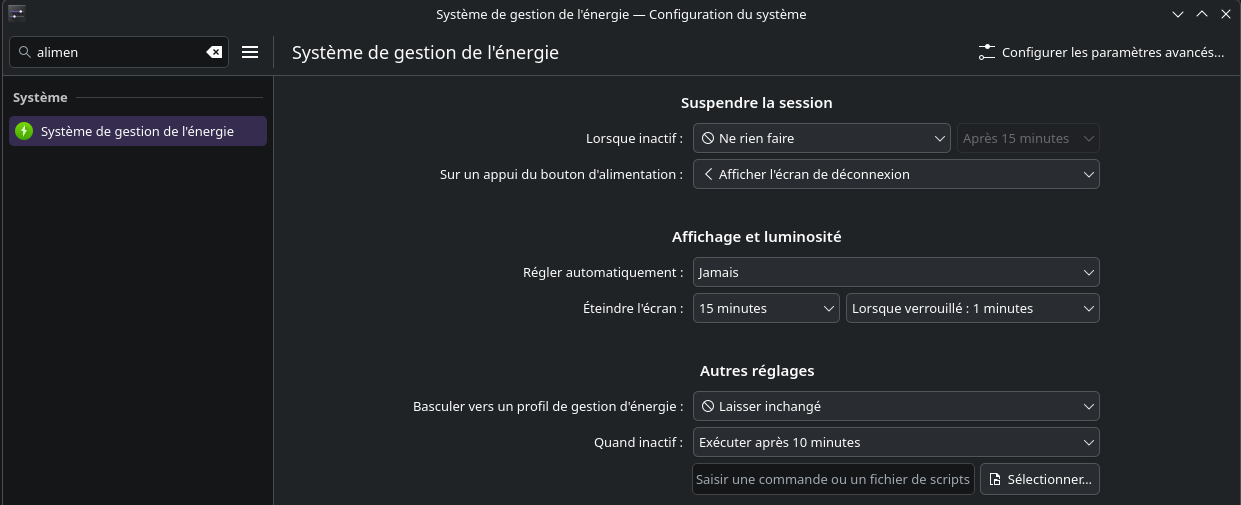
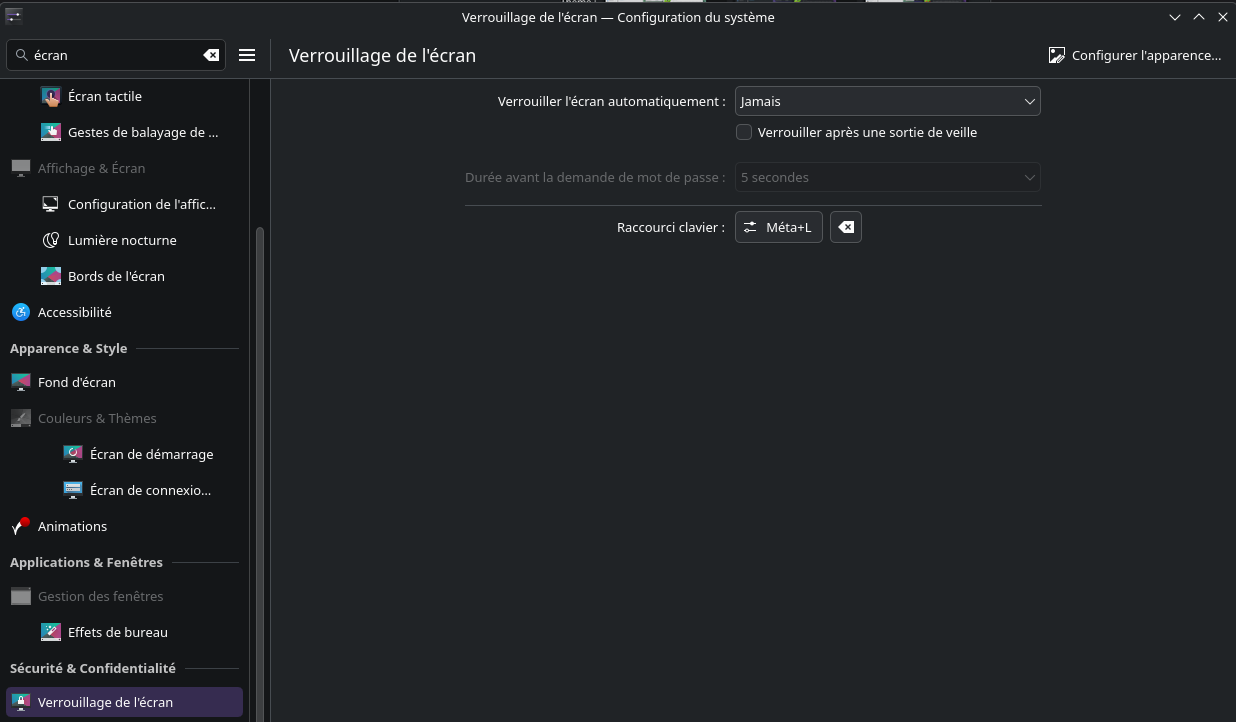
Gestion Alimentation et Ecran
Système de gestion de l’énergie - Verrouillage de l’écran
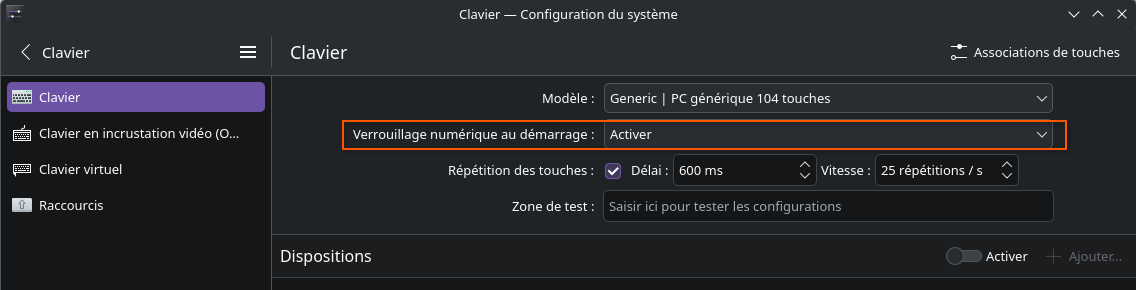
⌨ Configurer le verrouillage numérique au démarrage
- Accédez aux Paramètres système
- Sélectionnez Clavier
- Repérez l’option “Verrouillage numérique au démarrage”
- Définissez cette option sur “Activer”
Krusader
Krusader est un gestionnaire de fichiers à double panneau avancé (style commandant) pour KDE Plasma et d’autres bureaux dans le monde *nix, similaire à Midnight ou Total Commander. Il fournit toutes les fonctionnalités de gestion de fichiers que vous pourriez éventuellement vouloir. Plus:
- Gestion étendue des archives
- Prise en charge du système de fichiers monté
- Transferts de fichiers avec (S)FTP
- Module de recherche avancée
- Copier/déplacer les files d’attente
- Un spectateur interne et un éditeur
- Synchronisation du répertoire
- Comparaisons de contenu de fichier
- Renommage puissant par lots
1
yay -S krusader
🎭 Spectacle
Spectacle offre de nombreux avantages par rapport à ses concurrents:
- il peut être annoté: Pour accéder aux possibilités d’annotation :
- Une fois la capture d’écran effectuée, une fenêtre d’aperçu s’affiche.
- Cliquer sur le bouton « Annoter » dans cette fenêtre.
- Cela ouvrira l’interface d’annotation intégrée à Spectacle et vous permettra d’utiliser les outils suivants:
- Stylo/Crayon : Pour dessiner à main levée.
- Ligne/Flèche : Pour tracer des lignes droites et des flèches.
- Rectangle/Ellipse : Pour encadrer des zones.
- Texte : Pour ajouter des annotations textuelles.
- Surligneur : Pour mettre en évidence des zones.
- Floutage/Pixelisation : Pour masquer des informations sensibles.
- Recadrage : Pour ne garder qu’une partie de l’image
Une fois vos annotations terminées, cliquez sur « OK » ou « Appliquer » dans l’interface d’annotation pour éviter de perdre vos modifications.
- il s’ouvre dans de nombreux logiciels:
- Pour accéder directement à d’autre outils:
- Une fois la capture d’écran effectuée, une fenêtre d’aperçu s’affiche.
- Cliquer sur le bouton « Exportation » dans cette fenêtre.
- Cela ouvrira un menu présentant tous les logiciels dispos dans la config Linux
- Pour accéder directement à d’autre outils:
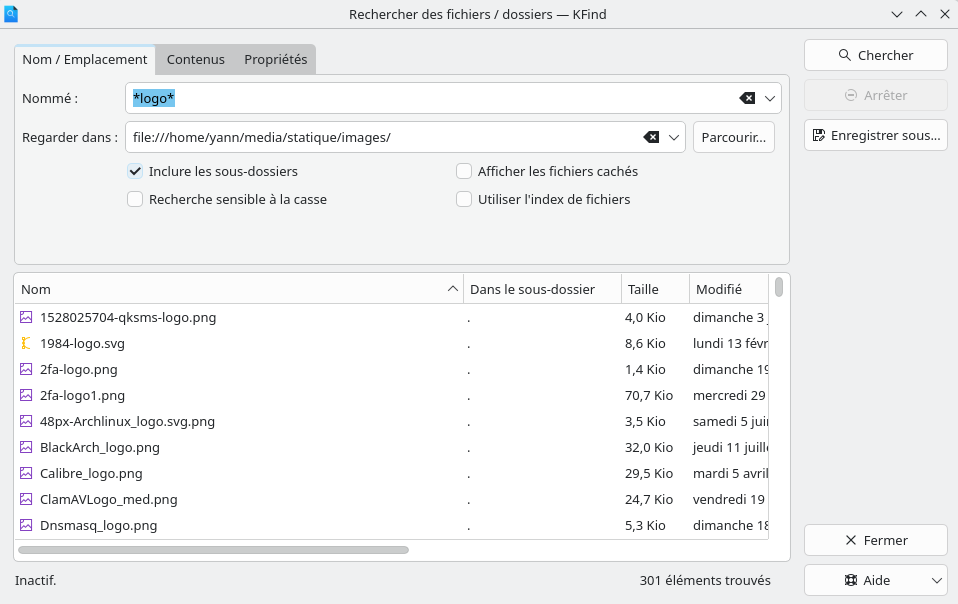
Kfind
KFind peut être utilisé comme outil de recherche autonome, lancé depuis KRunner ou depuis votre menu. Il s’intègre également dans Dolphin, comme option « Ouvrir KFind » dans le menu « Outils ». Il vous permet de rechercher des fichiers selon leur nom, leur type ou leur contenu.
1
yay -S kfind
Comptes en ligne
Comptes en ligne est un endroit central pour ajouter, supprimer et configurer des comptes pour divers services en ligne tels que Nextcloud, Google et autres. L’ajout d’un nouveau compte en ligne permet à n’importe quelle application KDE d’interagir avec le service - par exemple, l’ajout d’un nouveau compte Google vous permet d’accéder automatiquement aux fichiers Google Drive de Dolphin.
Ajouter des fournisseurs
1
yay -S kaccounts-providers
Ouvrir le panneau de configuration système
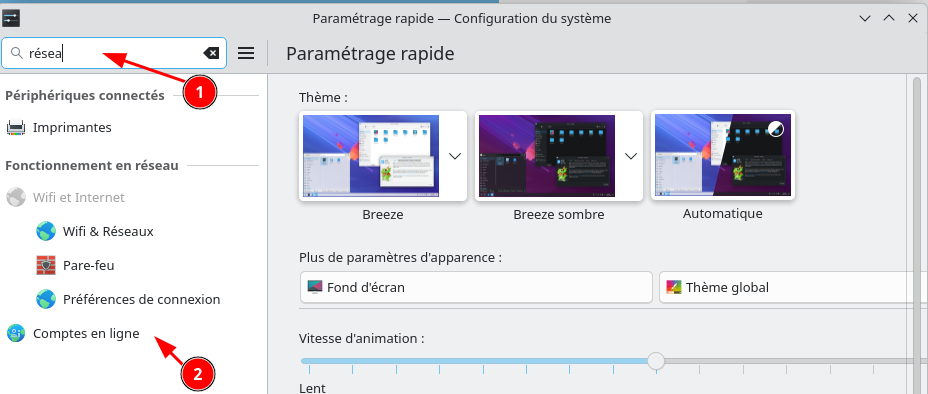
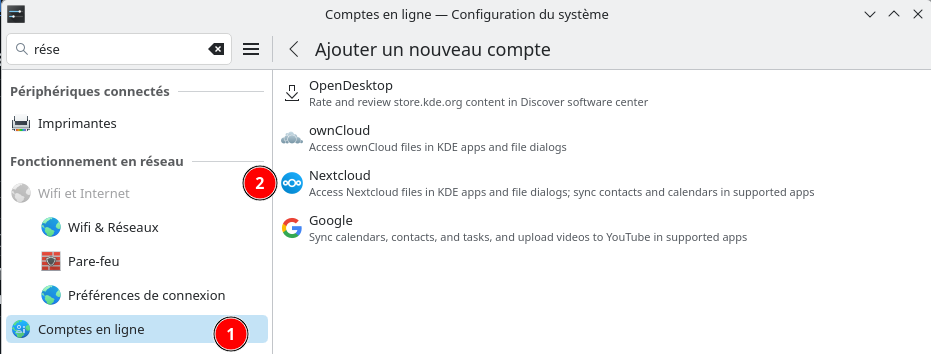
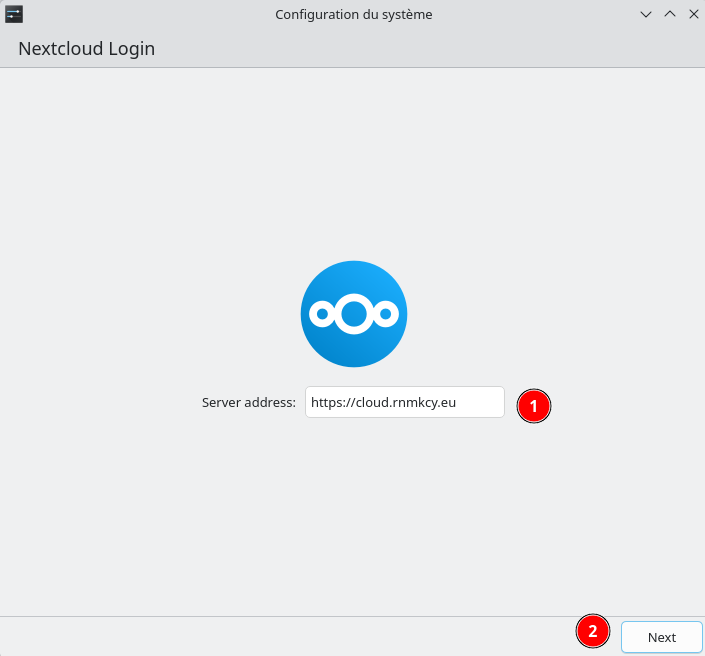
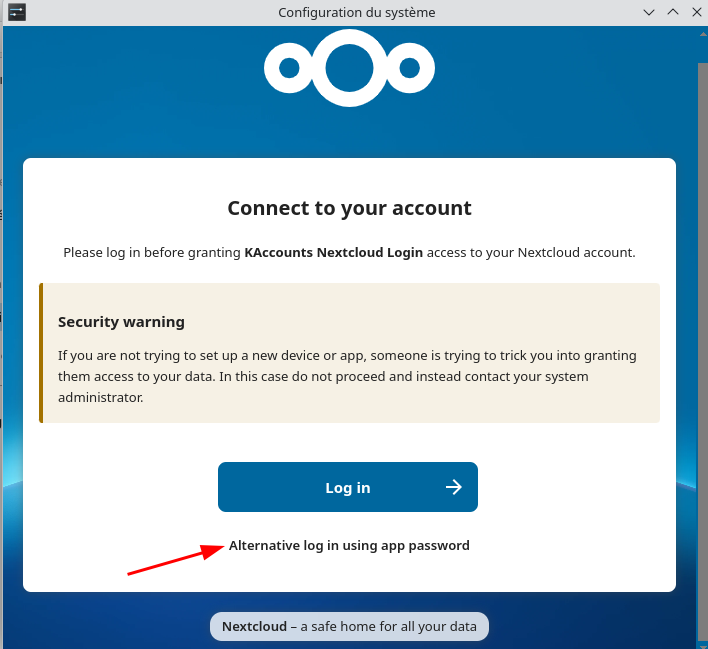
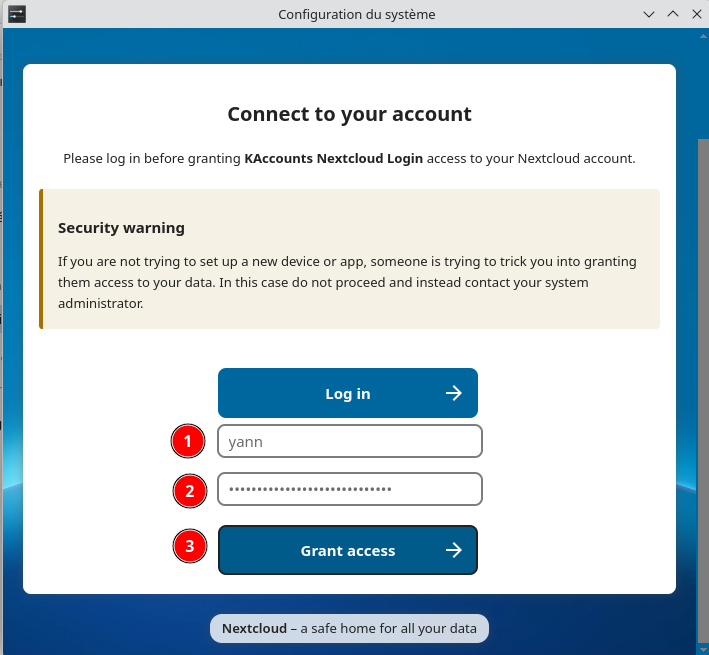
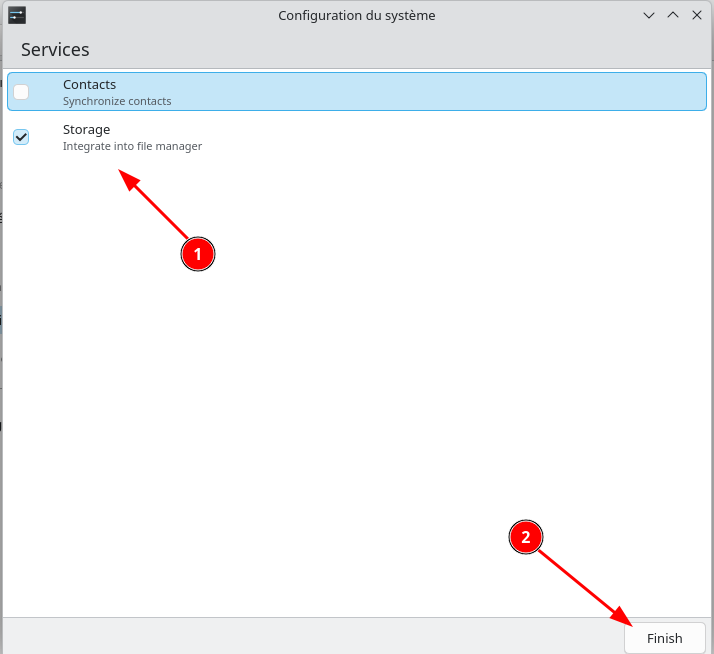
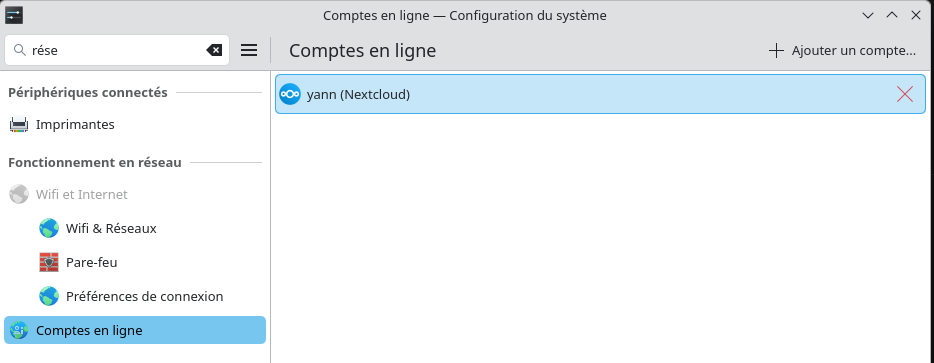
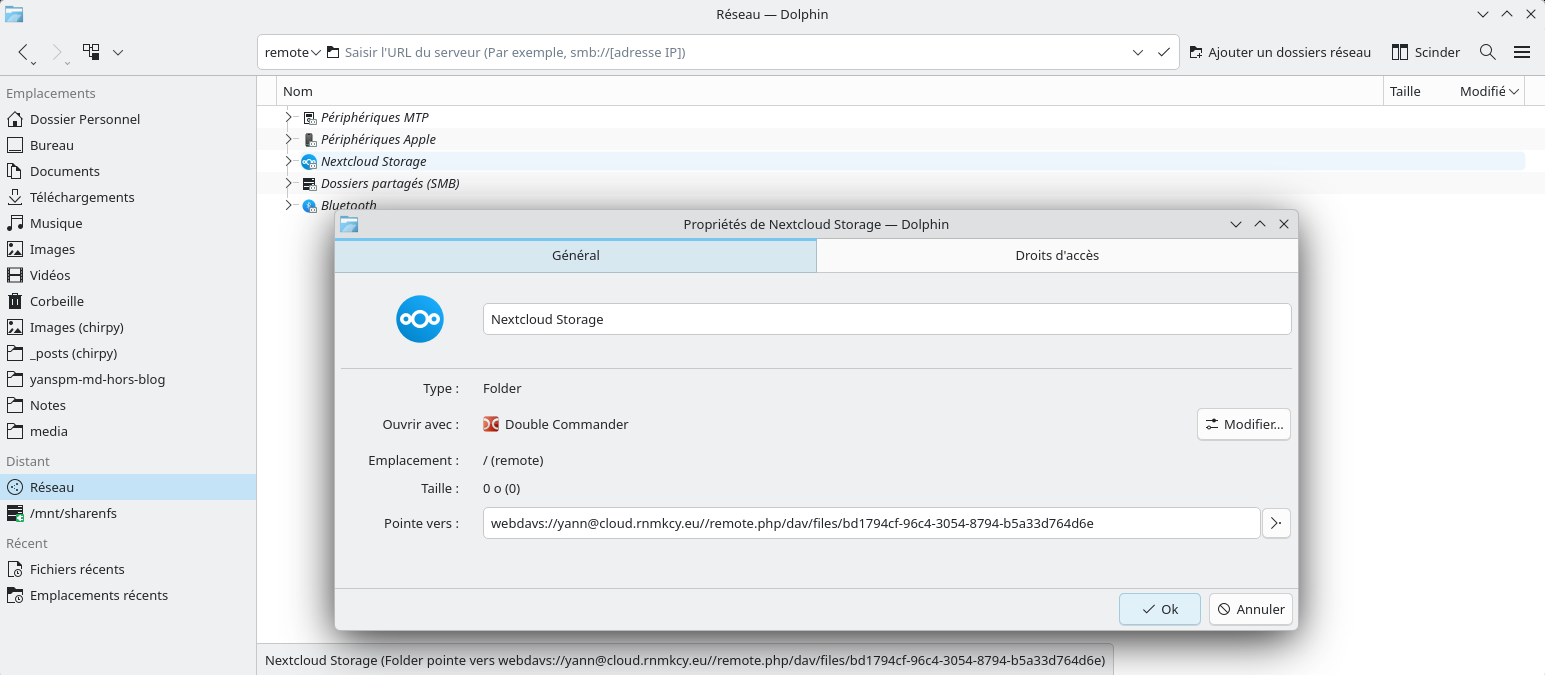
WebDAV
Accès aux documents du cloud “singlefile”
Adresse webdav: webdavs://cloud.rnmkcy.eu/remote.php/dav/files/bd1794cf-96c4-3054-8794-b5a33d764d6e/singlefile
Nécessite nom + mot de passe
Ouvrir Dolphin , Ctrl L
Saisir l’adresse webdav
Saisir nom et mot de passe
Kfind - Recherche avancée
Installation
1
yay -S kfind
exemple
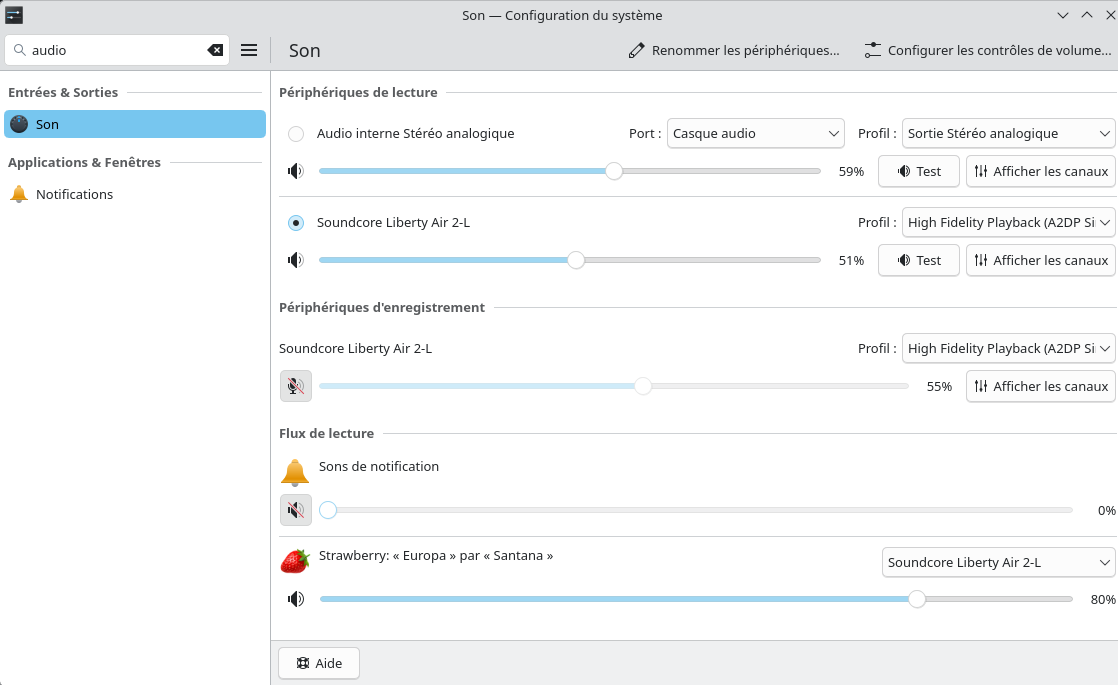
Désactiver notification audio
Désactiver KDE Wallet
Modifier le fichier ~/.config/kwalletrc
1
2
[Wallet]
Enabled=false
Kate
Aperçu document
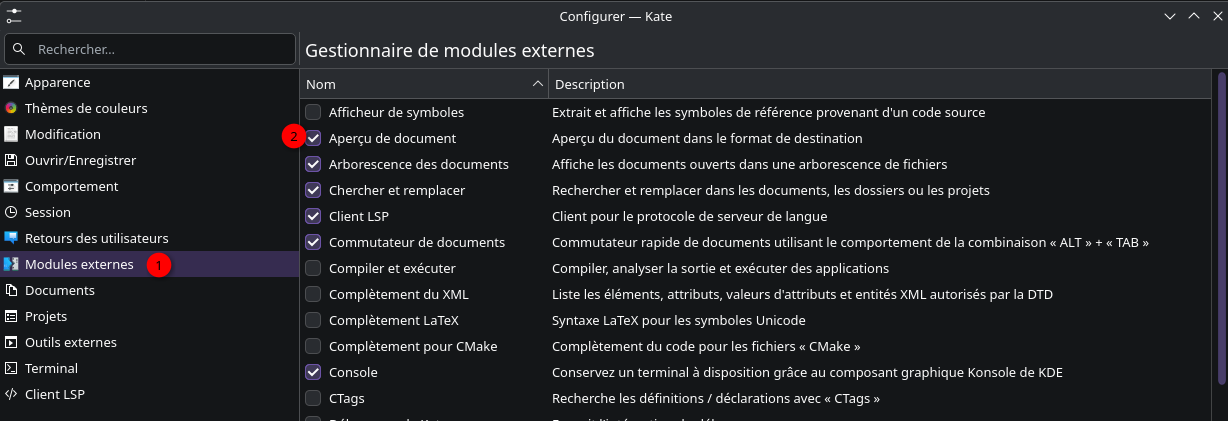
Configuration système
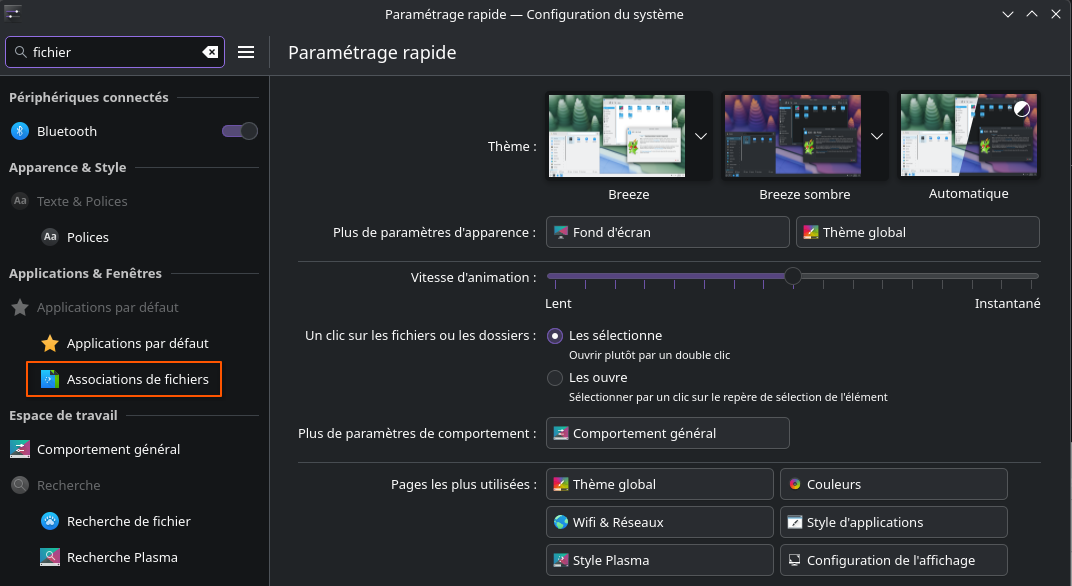
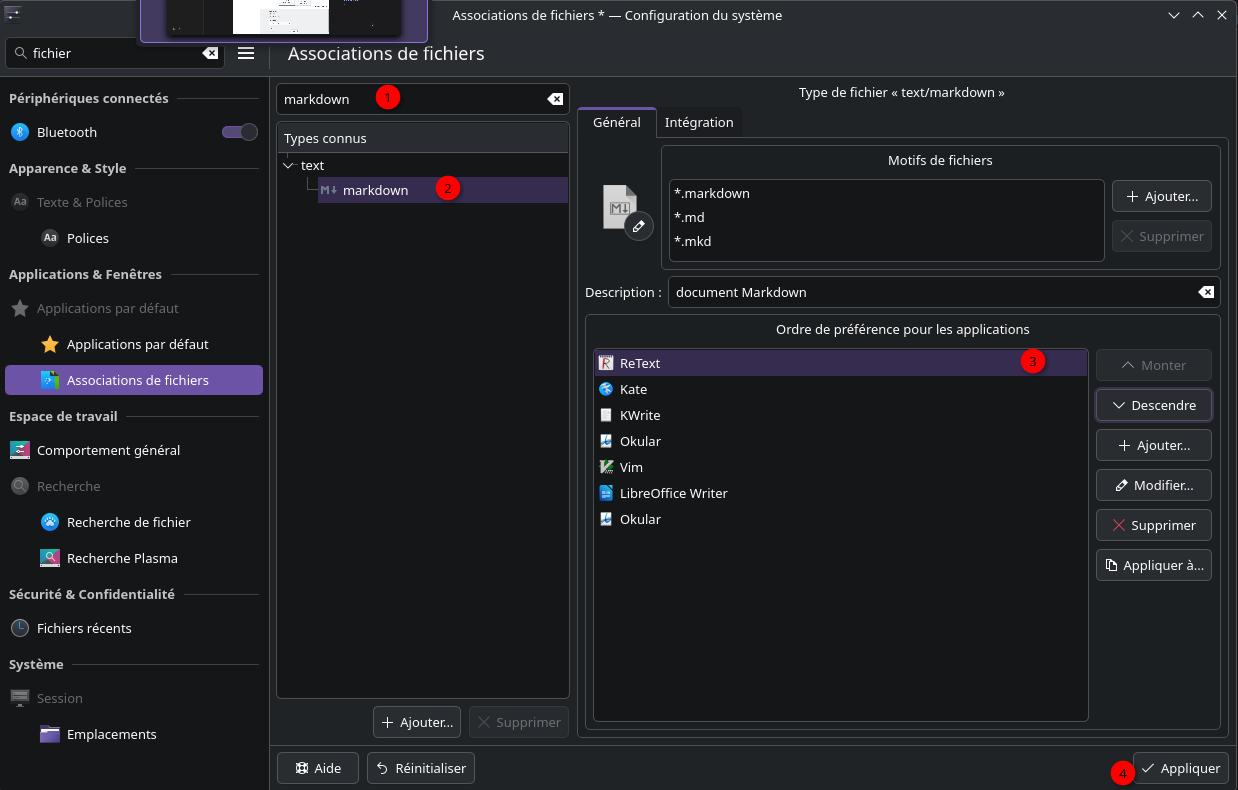
Comme souvent avec KDE, l’espace dédié à la configuration des applications par défaut se trouve au sein des paramètres système. Pour y accéder, il faudra donc ouvrir l’application Paramètres système de KDE.
Pour cela, dirigez-vous vers le panneau Plasma et cliquez sur le lanceur de menu. Vous pourrez alors saisir « Paramètres système » et lancer l’application portant cette étiquette.
Dans l’application Paramètres système, repérez la barre latérale gauche et faites défiler jusqu’à la section intitulée « Personnalisation ».
Au sein de cette section, repérez l’icône « Applications » et cliquez dessus pour atteindre la zone de configuration des applications par défaut.
Remarque : Si vous ne voyez pas « Applications » dans les Paramètres système, une autre méthode pour accéder à ces réglages consiste à taper « Applications par défaut » dans le menu de l’application. Cliquez alors sur l’application intitulée « Applications par défaut » pour accéder directement aux paramètres.
Configuration du système
Dolphin
Pour personnaliser les applications par défaut associées à des types de fichiers particuliers dans KDE, vous devrez ouvrir le gestionnaire de fichiers Dolphin. Une fois ouvert, suivez les étapes décrites ci-dessous pour définir les associations de fichiers.
- Dans Dolphin, naviguez jusqu’au fichier dont vous souhaitez modifier les paramètres par défaut.
- Faites un clic droit sur le fichier, puis cliquez sur « Propriétés ».
- Dans la fenêtre Propriétés, cliquez sur le bouton « Options de type de fichier ».
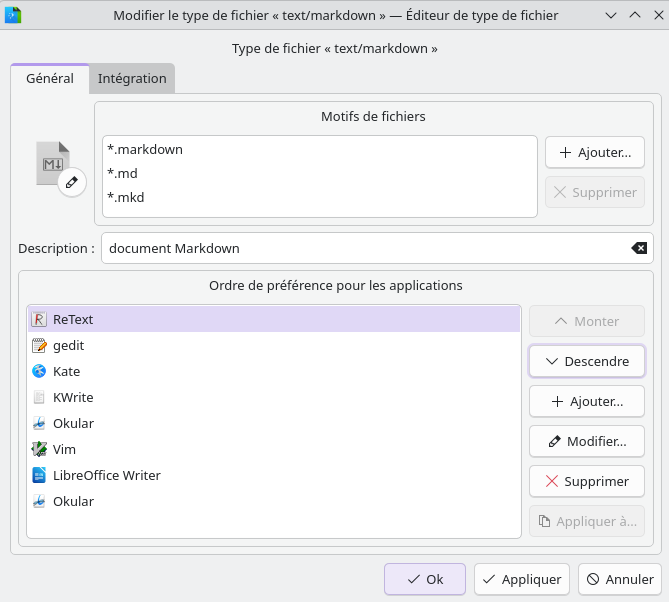
- Utilisez cette fenêtre pour modifier l’application par défaut associée au type de fichier sélectionné dans KDE Plasma
- Répétez l’opération pour chaque type de fichier dont vous souhaitez modifier les associations.
Terminal
Vous souhaitez ajuster les applications par défaut de KDE Plasma 5 en passant par le terminal ? Si tel est le cas, vous devrez modifier le fichier mimeapps.list. Pour cela, ouvrez une fenêtre de terminal et saisissez la commande suivante pour ouvrir le fichier avec l’éditeur Nano :
1
nano -w ~/.config/mimeapps.list
Une fois le fichier mimeapps.list ouvert dans Nano, vous pourrez voir la liste des associations d’applications par défaut de votre système.
Parcourez la liste avec les flèches directionnelles et repérez les sections que vous souhaitez modifier, puis adaptez le code à vos besoins. Par exemple, si vous souhaitez changer le gestionnaire de fichiers par défaut de Dolphin à Thunar, vous devrez saisir :
1
inode/directory=Thunar-folder-handler.desktop;
Vous ne savez pas quoi saisir pour votre application préférée ? Voici la méthode à suivre. D’abord, utilisez la commande cd /usr/share/applications/ :
1
cd /usr/share/applications/
Puis, exécutez la commande ls pour afficher la liste des applications disponibles :
1
ls
Repérez le fichier « .desktop » de l’application désirée, et saisissez-le dans le fichier mimeapps.list.
Une fois les modifications effectuées dans Nano, enregistrez-les en appuyant sur Ctrl + O, puis quittez l’éditeur avec Ctrl + X.
KDE Plasma devrait immédiatement prendre en compte vos nouvelles associations d’applications par défaut.
Comment définir les applications par défaut sous Linux ?
La définition d’une application par défaut pour un type de fichier sous Linux peut varier légèrement d’une distribution à l’autre. Voici un guide général qui couvre les étapes à suivre, quel que soit l’environnement de bureau que vous utilisez, qu’il s’agisse de GNOME, KDE ou d’autres.
- Accéder au fichier concerné: Ouvrez votre gestionnaire de fichiers traditionnel (comme Nautilus, Nemo ou Dolphin) et localisez un exemple du type de fichier pour lequel vous souhaitez modifier l’application par défaut.
- Cliquez avec le bouton droit de la souris: Sélectionnez « Propriétés » dans le menu contextuel qui s’ouvre.
- Aller à l’onglet « Ouvrir avec »: Une fois dans les propriétés du fichier, naviguez vers l’onglet « Ouvrir avec » pour voir les options d’application disponibles.
- Choisir l’application souhaitée: Vous pouvez maintenant voir une liste des applications capables d’ouvrir ce type de fichier. Sélectionnez celle que vous souhaitez définir comme application par défaut.
- Valider le choix: Après avoir sélectionné votre application, confirmez votre choix en cliquant sur le bouton « Définir par défaut » ou une option similaire.
Applications
Par défaut
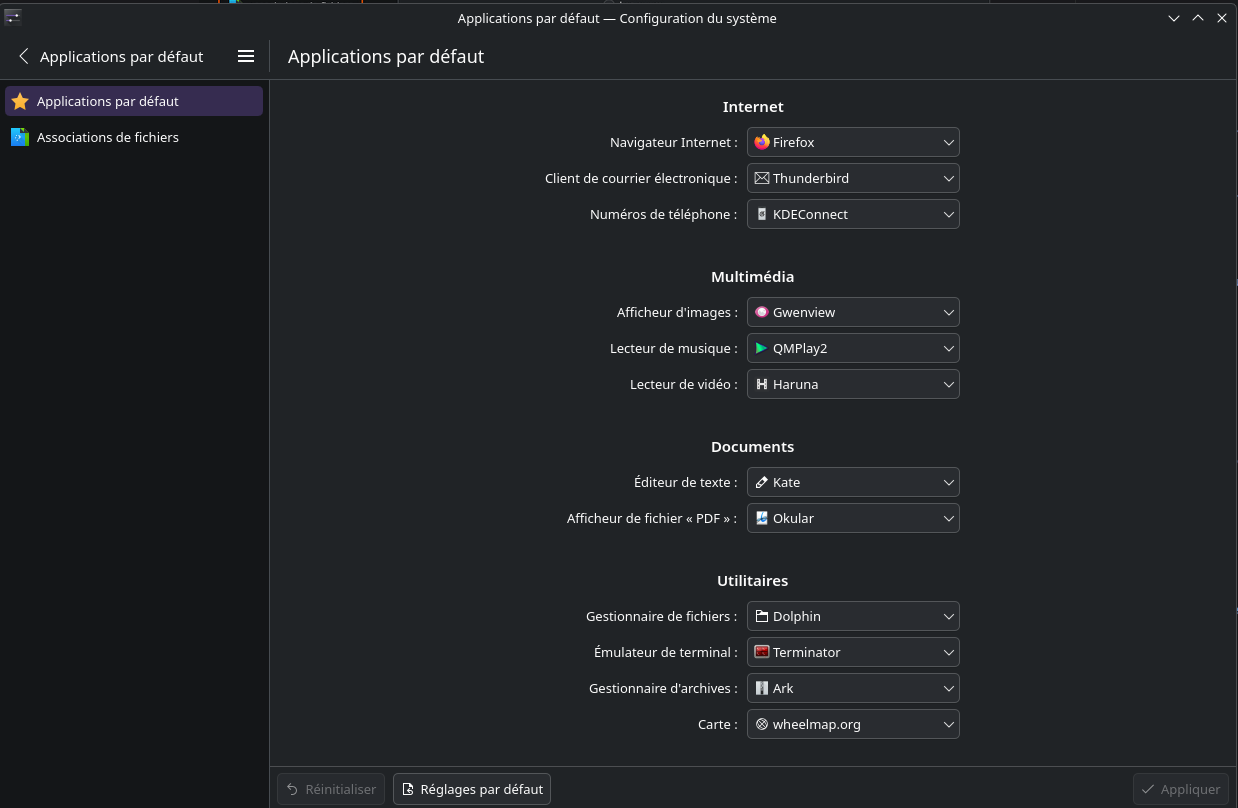
KDE Wallet Manager
KWalletManager est un outil facultatif qui peut grandement faciliter votre flux de travail tout en maintenant la sécurité.
- Les « portefeuilles » sont cryptés avec la phrase secrète que vous avez choisie
- Les portefeuilles sont, par défaut, fermés. Votre phrase secrète est requise pour ouvrir un portefeuille
- Les portefeuilles peuvent être configurés pour se fermer lorsqu’ils ne sont pas utilisés
- Vous contrôlez quelles applications peuvent utiliser le portefeuille - tout le reste devra vous demander un mot de passe.
Un menu contextuel par clic droit sur le portefeuille dans kwalletmanager propose des options de maintenance :
- Pour créer un nouveau portefeuille
- Pour ouvrir et examiner le portefeuille sélectionné
- Pour changer la phrase secrète de ce portefeuille
- Pour déconnecter une application utilisant actuellement ce portefeuille
- Pour fermer ou supprimer le portefeuille
Cliquer (ou dans certaines versions, double-cliquer) sur un portefeuille permet d’examiner le contenu d’un portefeuille. À partir de là, vous pouvez supprimer toutes les entrées que vous ne souhaitez pas voir davantage contrôlées par le portefeuille. Un autre avantage est qu’il est possible d’examiner les mots de passe pour des entrées individuelles - particulièrement utile si vous avez mal saisi un mot de passe et l’avez enregistré. Ces activités restent sécurisées, puisqu’elles ne sont disponibles qu’après que vous ayez donné la phrase secrète.
Installation
1
yay -S kwalletmanager
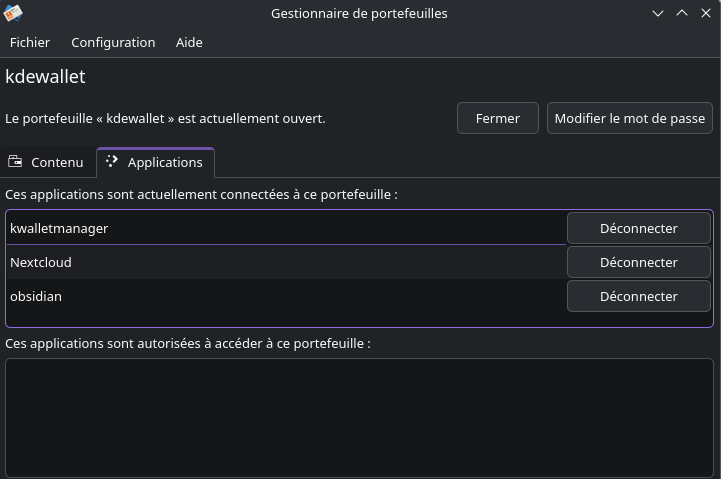
KWalletManager gère certains de vos mots de passe dans un fichier crypté - mais Kgpg n'utilise pas Kwallet, ni Firefox non plus.
Astuce Pour une plus grande sécurité _ configurez KWalletManager pour utiliser un seul portefeuille pour les mots de passe locaux et un autre distinct pour les mots de passe réseau et les données de formulaire. Certaines applications, par exemple _octopi, offrent plusieurs options pour la saisie du mot de passe, par exemple gksu en plus de kdesu. gksu propose alors de stocker un mot de passe, par exemple le mot de passe root, dans le gnome-keyring pour vous éviter les répétitions du mot de passe à intervalles rapprochés. Ce trousseau de clés gnome est un « portefeuille » séparé du portefeuille KDE. Un autre « portefeuille » distinct est le fichier /etc/passwd pour les mots de passe de connexion dans Gnu/Linux.
Comment démarrer une application à l’aide de KDE Wallet Manager
Ouvrez KDE Wallet Manager et allez dans Paramètres -> Configurer le portefeuille… -> Contrôle d’accès, puis ajustez les paramètres de l’application. Utile si vous avez demandé par erreur à une application de ne pas utiliser KDE Wallet Manager.