🔒Yubico - YubiKey 5 NFC
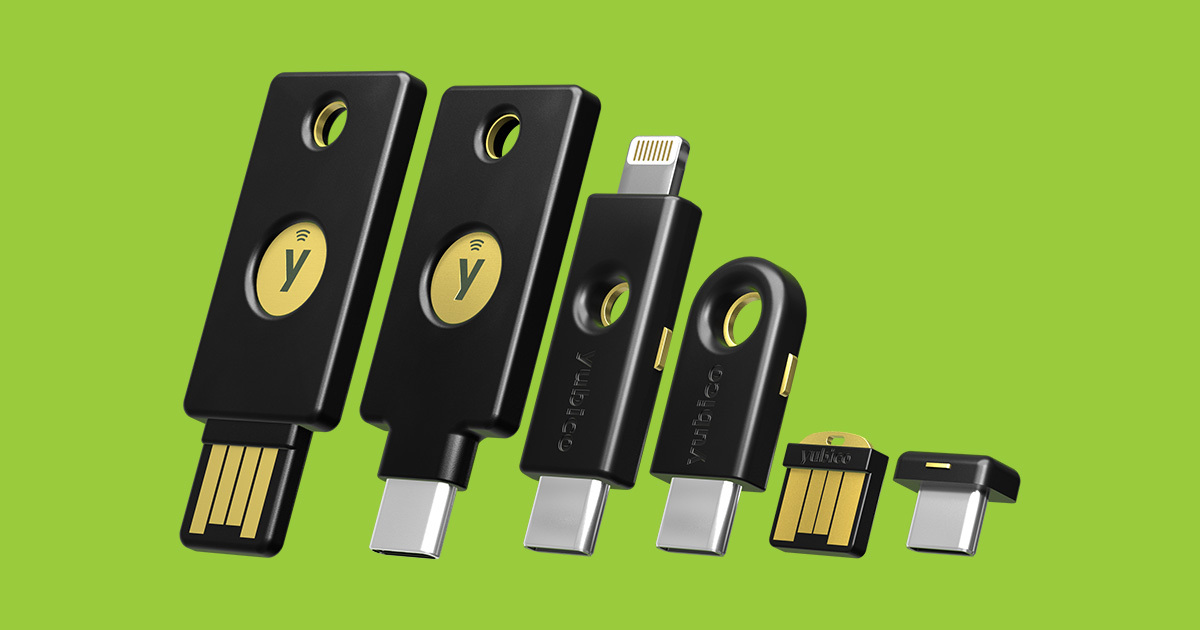
YubiKey 5 Series Une gamme multiprotocole (FIDO2/WebAuthn, U2F, Smart Card, OpenPGP, OTP) qui est le premier choix des entreprises et qui prend en charge la fonction sans mot de passe (autres liens Yubikey et KeePassXC et KeePass et Yubikey multiplateforme, article MISC 103)
Les clés Yubico
Security Key NFC
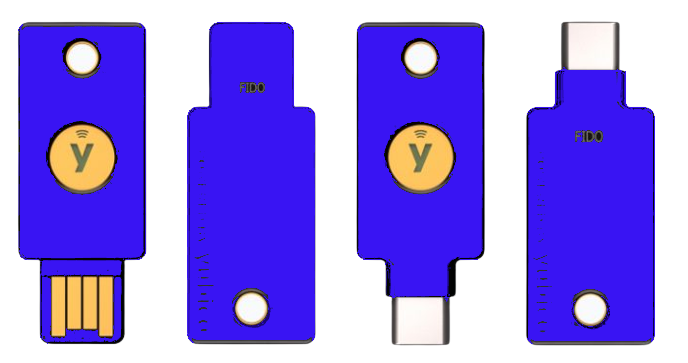
Protégez vos comptes en ligne des pirates informatiques grâce à la clé de sécurité de Yubico. Digne de confiance et facile à utiliser, c’est la clé d’un monde numérique plus sûr.
- Pratique et portable : La Security Key NFC s’adapte facilement à votre trousseau de clés, ce qui la rend pratique à transporter et à utiliser partout où vous allez, garantissant un accès sécurisé à vos comptes à tout moment. Il vous suffit de la brancher sur le port USB-A ou d’appuyer sur votre appareil compatible NFC pour vous authentifier.
- Compatibilité polyvalente : Pris en charge par les comptes Google et Microsoft, les gestionnaires de mots de passe et des centaines d’autres services populaires. Il fonctionne avec Windows, macOS, ChromeOS et Linux. La rubrique « Works With YubiKey » répertorie les services compatibles.
- Protocoles FIDO uniquement : Security Key Series est la clé de sécurité la plus abordable prenant en charge uniquement les protocoles d’authentification FIDO2/WebAuthn (hardware bound passkey) et FIDO U2F. Pour une meilleure compatibilité, passez à la YubiKey 5 Series.
- Durable et fiable : Conception de haute qualité et résistance à la falsification, à l’eau et à l’écrasement. Aucune pile ni connectivité réseau n’est requise, ce qui permet une authentification fiable sans interruption de service. Fabriqué en toute sécurité aux États-Unis et en Suède.
YubiKey 5C NFC
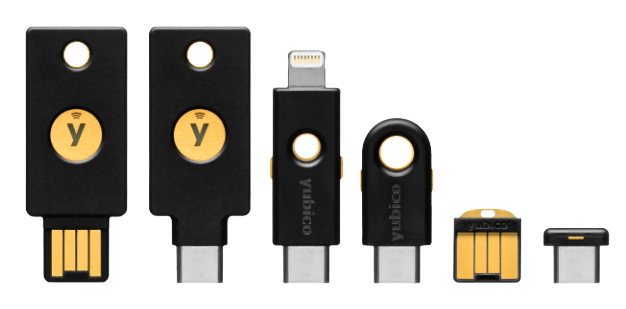
Protégez vos comptes en ligne des pirates informatiques grâce à la YubiKey. Digne de confiance et facile à utiliser, c’est la clé d’un monde numérique plus sûr.
- Pratique et portable : La YubiKey 5C NFC s’adapte facilement à votre trousseau de clés, ce qui la rend pratique à transporter et à utiliser partout où vous allez, garantissant un accès sécurisé à vos comptes à tout moment. Il suffit de la brancher via l’USB-C ou de tapoter sur votre appareil compatible NFC pour vous authentifier.
- Compatibilité polyvalente : Pris en charge par les comptes Google et Microsoft, les gestionnaires de mots de passe et des centaines d’autres services populaires. Il fonctionne avec Windows, macOS, ChromeOS et Linux. La rubrique « Works With YubiKey » (fonctionne avec YubiKey) répertorie les services compatibles.
- Multi-protocole : YubiKey 5 Series est la clé de sécurité la plus polyvalente prenant en charge plusieurs protocoles d’authentification, notamment FIDO2/WebAuthn (hardware bound passkey), FIDO U2F, Yubico OTP, OATH-TOTP, OATH-HOTP, carte à puce (PIV) et OpenPGP.
- Durable et fiable : Conception de haute qualité et résistance à la falsification, à l’eau et à l’écrasement. Aucune pile ni connectivité réseau n’est nécessaire, ce qui permet une authentification fiable sans interruption de service. Fabriqué en toute sécurité aux États-Unis et en Suède.
Yubico Authenticator App - Compatible avec l’application d’authentification la plus sûre pour les mobiles et les ordinateurs de bureau.
La clé YubiKey 5 NFC va être utilisée pour déverrouiller le chiffrement du disque au démarrage du PC, sur Keepass comme clé en plus du mot de passe et en OTP pour une API
Outils
Sur archlinux, installer l’outil de personnalisation YubiKey Personalization Tool
1
2
3
4
# cli
yay -S yubikey-personalization
# graphique
yay -S yubikey-personalization-gui
Déverrouillage au boot d’un disque entièrement chiffré LUKS2
On peut utiliser une clé avec le protocole FIDO2 pour déverrouiller un disque chiffré sans saisie de mot de passe
Prérequis: Système linux avec systemd-boot et dracut sur un disque entièrement chiffré
Par défaut le disque chiffré est déverrouillé après la saisie de la phrase mot de passe
- Slot 0 pour le déverrouillage du volume par saisie d’une phrase mot de passe.
- Slot 1 pour le déverrouillage par une clé FIDO2 avec un appui sur une touche.
Installer librairie libfido2 pour la prise en charge des clés Yubico
1
sudo pacman -S libfido2
Enroler clé USB YubiKey 5 NFC
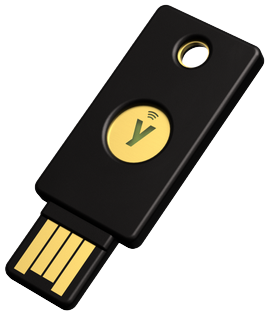
Vérifier que la YubiKey est insérée dans un port USB
Lister et enroler la yubikey
1
systemd-cryptenroll --fido2-device=list
1
2
3
4
5
6
7
8
PATH         MANUFACTURER PRODUCT               COMPATIBLE RK CLIENTPIN UP UV ALWAYSUV
/dev/hidraw2 Yubico       YubiKey OTP+FIDO+CCID ✓          ✓  ✓         ✓  ✗  ✗

Legend: RK        → Resident key
        CLIENTPIN → PIN request
        UP        → User presence
        UV        → User verification
        AlwaysUV  → User verification Required
Enroler la clé pour le déverrouillage du disque chiffré nvme0n1p2
1
2
3
sudo systemd-cryptenroll --fido2-device=auto <partition chiffrée>
# partition chiffrée type /dev/sda2 , /dev/nvme0n1p2, ...
sudo systemd-cryptenroll --fido2-device=auto /dev/sda2
Saisir les informations demandées
1
2
3
4
5
6
7
🔐 Please enter current passphrase for disk /dev/nvme0n1p2: *********************
Requested to lock with PIN, but FIDO2 device /dev/hidraw5 does not support it, disabling.
Initializing FIDO2 credential on security token.
👆 (Hint: This might require confirmation of user presence on security token.)
Generating secret key on FIDO2 security token.
👆 In order to allow secret key generation, please confirm presence on security token.
New FIDO2 token enrolled as key slot 1.
Le Y de la clé se met à clignoter , il suffit de poser son doigt sur l’emplacement du Y pour le déverrouillage
Enroler une clé avec un code PIN
1
sudo systemd-cryptenroll --fido2-device=auto /dev/sda2
Saisir les informations demandées
1
2
3
4
5
6
7
8
9
🔐 Please enter current passphrase for disk /dev/sda2: •••••••••••••••••••••
Initializing FIDO2 credential on security token.
👆 (Hint: This might require confirmation of user presence on security token.)
🔐 Veuillez entrer le code PIN de la clef de sécurité: ••••••••
(la clé se met à clignoter, valider en touchant la clé sur la partie métallique)
Generating secret key on FIDO2 security token.
👆 In order to allow secret key generation, please confirm presence on security token.
(confirmer en touchant la clé sur la partie métallique)
New FIDO2 token enrolled as key slot 4.
Liste des slots: sudo systemd-cryptenroll /dev/sda2
1
2
3
4
5
6
SLOT TYPE
   0 password
   1 fido2
   2 fido2
   3 fido2
   4 fido2
Supprimer un slot
1
sudo systemd-cryptenroll --wipe-slot=4 /dev/sda2
Prise en charge YubiKey
Configurer /etc/crypttab pour la prise en charge des clés
1
sudo nano /etc/crypttab
1
2
3
# <name>               <device>                         <password> <options>
#cryptlvm UUID=2c8e7bb4-9286-47e9-8823-12b79bf2810c /crypto_keyfile.bin luks
cryptlvm UUID=2c8e7bb4-9286-47e9-8823-12b79bf2810c - fido2-device=auto
Sauvegarder et quitter.
Réinitialiser
1
sudo reinstall-kernels
Redémarrer la machine
YubiKey Manager CLI (ykman)
Sur Arch Linux, le plus simple est d’utiliser ykman (YubiKey Manager) pour configurer la YubiKey en ligne de commande, et d’utiliser l’outil ykpersonalize / ykpers (YubiKey Personalization) uniquement si tu veux “personaliser” (réglage bas niveau/clé AES) via la bibliothèque/outillage yubikey-personalization.
Sur Linux, ykman (YubiKey Manager CLI) s’installe soit via le gestionnaire de paquets de ta distribution, soit via pip, soit via Snap. Voici les méthodes les plus courantes, selon ta distro.
Prérequis
Sur Arch Linux, PC/SC repose sur le paquet pcsclite (et souvent ccid pour les lecteurs USB génériques), avec le service systemd pcscd.service.
Installation de PC/SC sur Arch
1
sudo pacman -S pcsclite ccid
pcsclite: implémentation de l’API PC/SC (bibliothèque + daemon).ccid: pilote générique pour les lecteurs de cartes à puce USB (inclut la plupart des YubiKey en mode smartcard).
Activer et démarrer le service
1
sudo systemctl enable --now pcscd.service
Vérifier
1
systemctl status pcscd.service
Installer yubikey-manager
Debian Ubuntu (et dérivés)
Tu as deux options :
1. Depuis les dépôts officiels (version parfois ancienne)
1
2
sudo apt update
sudo apt install yubikey-manager
2. Depuis le PPA Yubico (version plus récente, recommandé)
1
2
3
sudo add-apt-repository ppa:yubico/stable
sudo apt update
sudo apt install yubikey-manager
Ensuite, tu peux vérifier :
1
ykman --version
ArchLinux EndeavourOS
1
sudo pacman -S yubikey-manager
Alpine Linux
1
sudo apk add yubikey-manager
Utiliser ykman
Ykman a une interface claire en commandes :
- Informations générales :
1
ykman info
- Lister les YubiKeys connectées :
1
ykman list
- Voir l’aide d’un domaine (ex: OTP, OATH, PIV, FIDO, OpenPGP) :
1
2
3
4
ykman otp --help
ykman oath --help
ykman piv --help
ykman fido --help
Diagnostique complet
1
ykman --diagnose
YubiKey 5C (challenge-response)
Pour KeePassXC + YubiKey 5C en challenge-response (HMAC-SHA1), le plus direct côté ligne de commande sur Arch est :
Préparer / vérifier que la clé est détectée
1
2
3
ykman list
ykman info
ykman otp info
Avec les outils PC/SC :
1
pcsc_scan
Tu devrais voir ta YubiKey apparaître quand tu l’insères.
Programmer le slot en challenge-response
Slot 1 ou 2
générer un secret aléatoire (et le copier pour ton backup)
1
2
# slot 1 2 3
ykman otp chalresp --touch --generate <slot>
L’outil va afficher “Using a randomly generated key (hex): …” : note/copie exactement cette valeur (c’est le secret et KeePassXC en dépend).
utiliser un secret existant (celui créer à l’étape précédente par exemple)
1
ykman otp chalresp --touch <slot> <SECRET_HEX>
Reprogrammer les autres clés avec le même secret
Une fois que tu as le secret HEX à copier, tu reprogrammes chaque autre clé (dans le même slot que celui utilisé sur la clé qui fonctionne).
La forme typique (à adapter selon --help chez toi) est :
- choisir le slot (ex. 2)
- fournir le secret HEX
- éventuellement imposer le mode touch
Pour forcer le slot 1 (challenge-response) sur tes autres YubiKeys, écrire le même secret (hex) dans slot 1 sur chaque clé.
La commande (ykman) a cette forme :
1
sudo ykman otp chalresp <slot> <SECRET_HEX>
Exiger un contact pour générer la réponse :
1
sudo ykman otp chalresp --touch 1 <SECRET_HEX>
Forcer le “touch” côté challenge-response (recommandé pour éviter des unlocks automatiques), garde --touch.
Ajout d’une clé en plus du fichier pour accéder à Keepass
Configuration express KeePassXC :
- ouvrir la base
- Database → Database Security
- Challenge-Response, choisir la YubiKey et le slot
- vérifier/ajouter ce moyen de déverrouillage puis tester en verrouillant et rouvrant
On utilise le mode Challenge-Response HMAC-SHA1
Installer l’outil Yubikey Personalization Tool : yay -S yubikey-personalization
IMPORTANT: La base de données
yannick.kbdxn’a pas de mot de passe mais elle est déverrouillable UNIQUEMENT si 2 conditions sont réunies, (1) fichier nommékeypassxc_file, (2) une clé matérielleYubikeys "Challenge Response mode HMAC-SHA1" (Slot 1)
Configurer KeePassXC avec Yubikey
Instructions pour configurer KeePassXC avec votre Yubikey.
KeepassXC linux
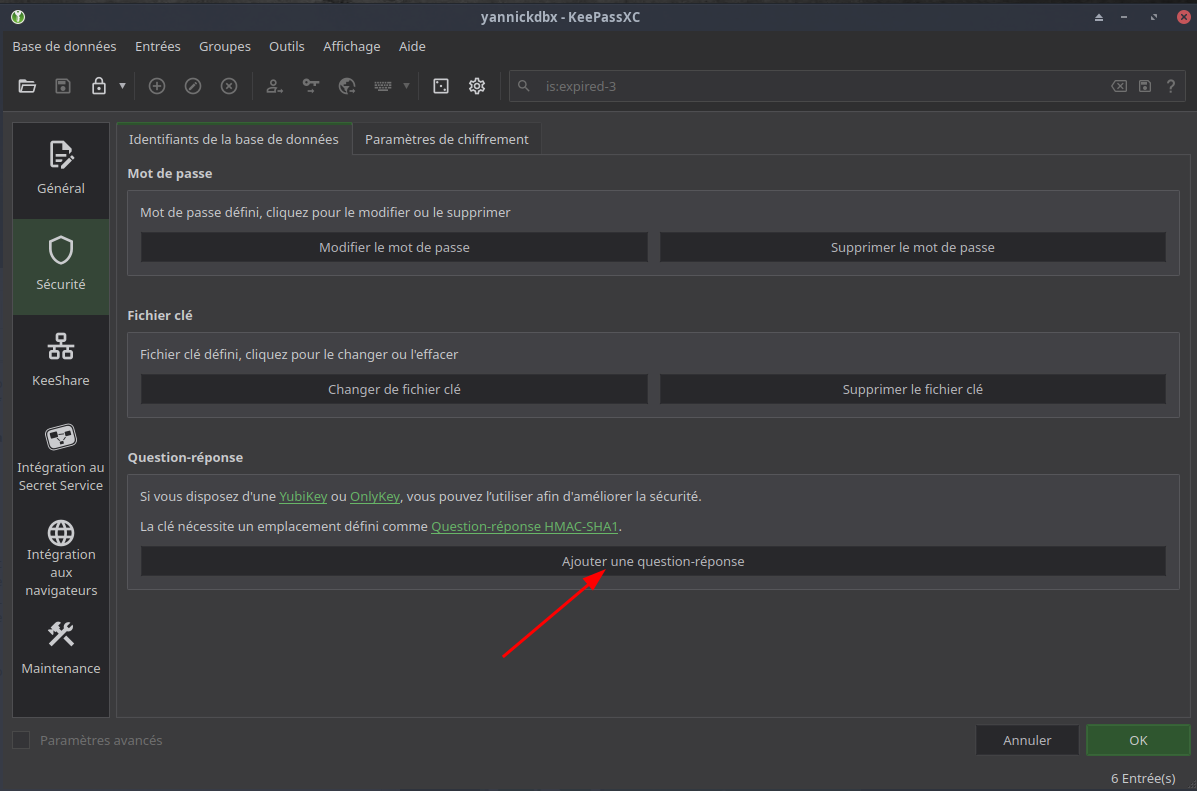
Lancer l’application bureau KeePassXC puis accéder à Base de données → Sécurité de la base de données
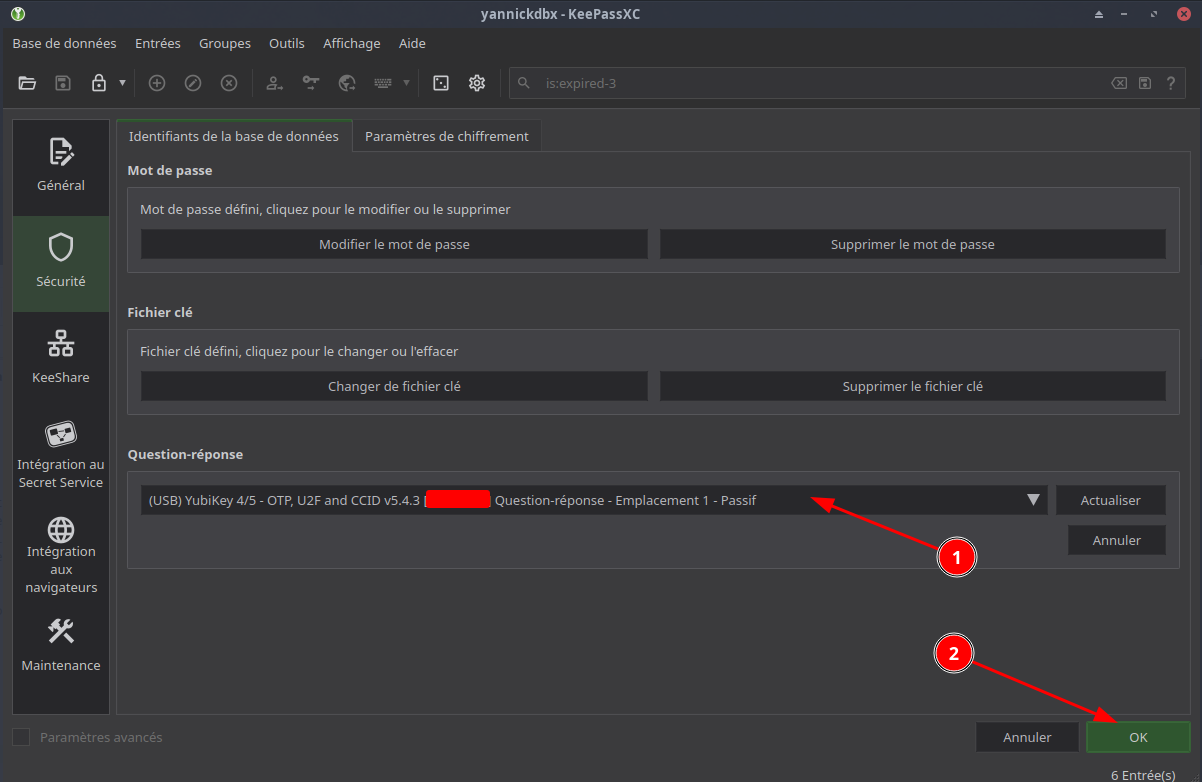
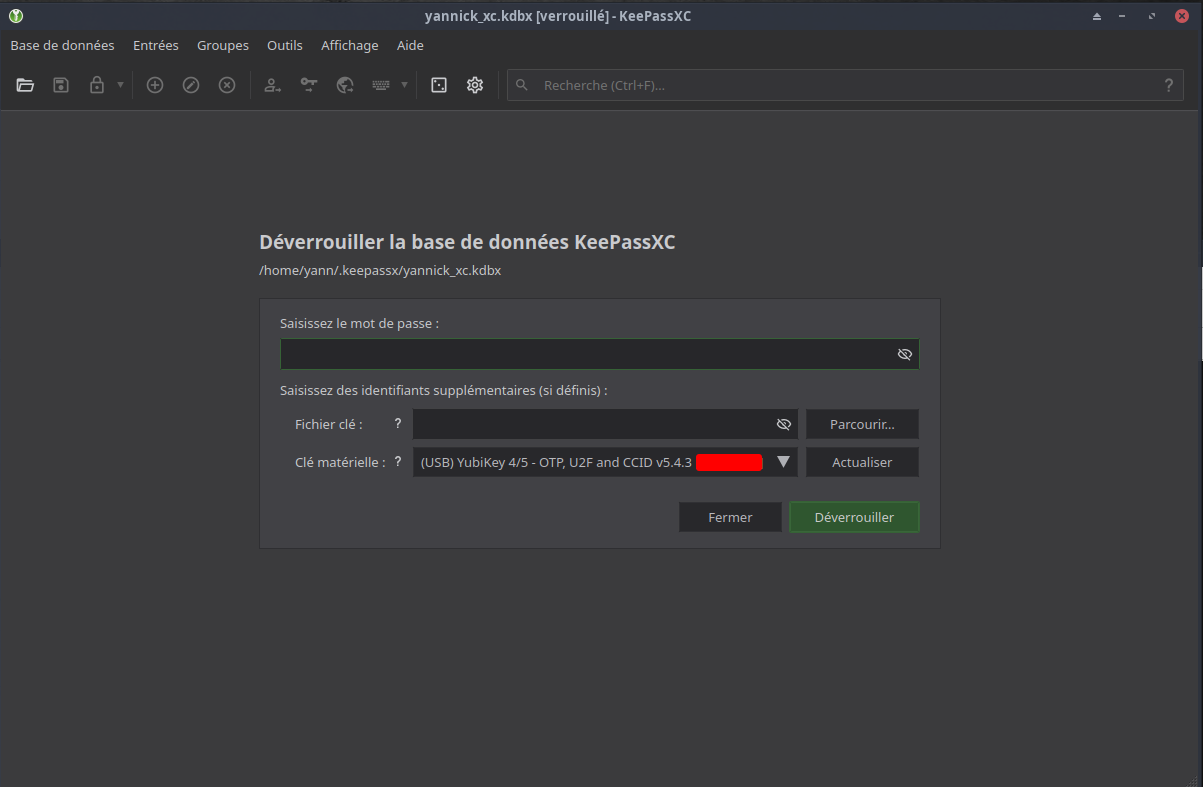
La clé yubikey est insérée pour être reconnue lors de l’ouverture de la base de données keepass
Keepass2Android
Pour faire une copie d’écran dans l’application keepass2android, il faut modifier un paramètre:
Aller dans paramètres –> Appli –> Affichage et décocher Protéger affichage base de données

Sous Android, l’application Keepass2Android supporte le mode challenge-response, moyennant l’installation de l’application ykDroid (installée depuis F-Droid), un pilote supportant ce mode.
Ouvrir la base de données keepass
- Sélectionner le type de la Clé maître: Mot de passe + Défi réponse pour Keepass…
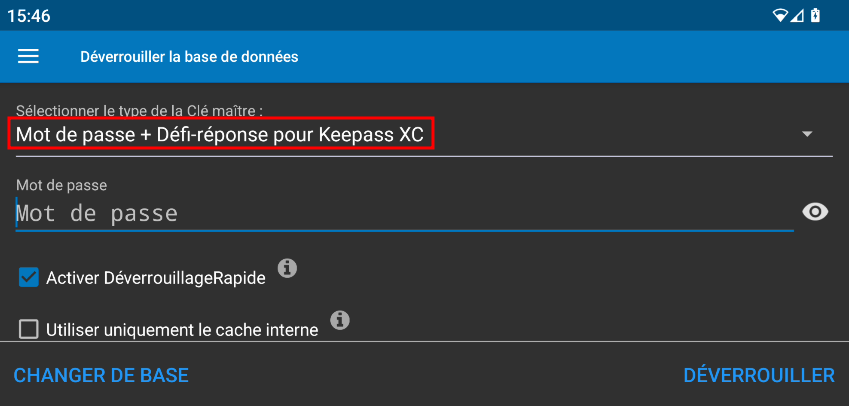
- Saisir le mot de passe et cliquer sur DEVERROUILLER
- Puis de présenter votre YubiKey contre le lecteur NFC de votre téléphone

Obtenir une clé API pour le développement de YubiKey
- Program and upload a new Yubico OTP credential
- Obtaining an API Key for YubiKey Development
- https://github.com/vrillusions/nginx-auth-yubico
Pour obtenir votre clé API, lien https://upgrade.yubico.com/getapikey/ et saisissez une adresse e-mail valide ainsi que l’OTP Yubico de l’une de vos YubiKeys (cliquez dans le champ OTP YubiKey et touchez le capteur tactile capacitif de votre YubiKey), puis cliquez sur Get API key.
Un ID client et une clé secrète sont générés
Déverrouiller sa session Linux avec une Yubikey
Introduction
Ce guide explique comment sécuriser une connexion locale à Linux en utilisant la fonction U2F sur les YubiKeys et les Security Keys. Cela ne fonctionne pas avec les connexions à distance via SSH ou d’autres méthodes.. Voir ici pour un article orienté vers Red Hat et ses dérivés.
Installation des logiciels requis
Utiliser votre clé YubiKey U2F avec Linux.
1
2
sudo apt install libpam-u2f # debian ubuntu
sudo pacman -S pam-u2f      # eos archlinux
Associer la (les) clé(s) U2F à votre compte
Ouvrir un terminal, insérer votre clé U2F
1
2
mkdir -p ~/.config/Yubico
pamu2fcfg > ~/.config/Yubico/u2f_keys
Il se peut que l’on vous demande un code PIN lors de l’exécution de pamu2fcfg. Si c’est le cas, notez qu’il s’agit du code PIN FIDO2 de votre YubiKey que vous devez saisir. Pour plus d’informations, voir Comprendre les codes PIN YubiKey.
Lorsque votre appareil commence à clignoter, touchez le contact métallique pour confirmer l’association.
Si vous disposez de dispositifs de sauvegarde, suivez les étapes ci-dessous pour les associer à votre compte.(Si vous ne disposez pas encore d’un appareil de sauvegarde, vous pouvez en ajouter un plus tard en suivant les étapes ci-dessous, tant que vous avez toujours accès à votre compte.)
Attention : Il est fortement recommandé de disposer d’un périphérique de sauvegarde afin de ne pas être bloqué sur votre ordinateur en cas de perte ou de panne de votre périphérique.
Ouvrir un terminal.
1
pamu2fcfg -n >> ~/.config/Yubico/u2f_keys
Lorsque votre périphérique commence à clignoter, touchez le contact métallique pour confirmer l'association.
Si vous souhaitez ajouter une couche de sécurité supplémentaire, vous pouvez modifier la sortie du fichier u2f_keys dans une zone du système d’exploitation où vous aurez besoin de l’autorisation sudo pour éditer le fichier ( par exemple, /etc ). Après avoir créé un répertoire nommé Yubico ( par exemple /etc/Yubico ). Vous pouvez alors déplacer le fichier de ~/.config/Yubico vers /etc/Yubico en exécutant les commandes
1
2
sudo mv ~/.config/Yubico/u2f_keys /etc/Yubico/u2f_keys
sudo chown root: /etc/Yubico/u2f_keys && sudo chmod 600 /etc/Yubico/u2f_keys
Une fois le fichier u2f_keys déplacé vers un emplacement plus sûr, le fichier PAM devra être modifié afin que le module u2f PAM puisse trouver le fichier u2f_keys. Pour ce faire, ajoutez authfile=/etc/Yubico/u2f_keys à la fin de la ligne du fichier pam_u2f.so dans le fichier nécessaire à l’authentification. Celui-ci se trouve normalement dans le chemin /usr/lib/x86_64-linux-gnu/security/pam_u2f.so, mais il peut être différent selon la configuration.
Attention : Veuillez noter qu’une fois que vous avez modifié le fichier
/etc/pam.d/sudopour exiger la YubiKey, si vous deviez perdre ou égarer la YubiKey, vous ne pourrez pas modifier ou changer le fichier pour supprimer l’exigence de la YubiKey.
Attention : En activant ce processus, si les fichiers ne sont pas lisibles par les utilisateurs, vous risquez d’être bloqué sur votre système. La cause la plus fréquente est le dossier /home/ crypté qui ne sera pas lisible par l’utilisateur root. Vous serez alors bloqué une fois que vous aurez réinitialisé la machine.
Configuration du système pour l’utilisation des clés U2F
Test de configuration avec la commande Sudo
Cette section explique comment demander la clé YubiKey en utilisant la commande sudo, qui devrait être utilisée comme test afin que vous ne vous bloquiez pas sur votre ordinateur.
1
sudo nano /etc/pam.d/sudo
Ajoutez la ligne ci-dessous après la ligne "@include common-auth" ou en fin de fichier (archlinux).
1
auth required pam_u2f.so
Note :
Si vous avez déplacé le fichier u2f_keys vers /etc/Yubico/u2f_keys, vous devrez ajouter authfile et un chemin vers la configuration PAM, comme indiqué ci-dessous :
1
auth required pam_u2f.so authfile=/etc/Yubico/u2f_keys
Appuyez sur Ctrl+O puis sur Entrée pour enregistrer le fichier.
- Veillez à ne pas fermer la fenêtre du terminal, sinon vous ne pourrez pas revenir sur les modifications.
- Retirez votre clé de l’ordinateur.
- Ouvrez un nouveau terminal.
- Dans le nouveau terminal, exécutez :
sudo echo test. Lorsque vous y êtes invité, entrez votre mot de passe et appuyez sur Entrée. - Même avec le bon mot de passe, l'authentification devrait échouer car la clé U2F n’est pas branchée. Si l’authentification réussit sans la clé U2F, cela indique que le module PAM U2F n’a pas été installé ou qu’il y a une erreur dans les modifications que vous avez apportées au fichier
/etc/pam.d/sudo. - Insérez votre clé.
- Ouvrez un nouveau terminal et exécutez à nouveau
sudo echo test. Lorsque vous y êtes invité, entrez votre mot de passe et appuyez sur Entrée. Ensuite, touchez le contact métallique de votre clé U2F lorsqu’il commence à clignoter.
Félicitations ! Si le mot de passe a été accepté cette fois-ci, vous avez configuré le système correctement et vous pouvez passer à la section suivante pour demander la clé U2F pour se connecter
Note : si vous ne voulez pas exiger que la clé U2F exécute la commande sudo, supprimez la ligne que vous avez ajoutée au fichier /etc/pam.d/sudo.
Ajouter d’autres commandes comme su pour exiger une connexion par YubiKey
Le module PAM différencie les différents états de la commande sudo car ils ont des chemins d’authentification différents. Cela signifie qu’en fonction de votre version, vous devrez peut-être éditer un autre fichier contenant les informations PAM pour les rendre valides. Dans Ubuntu 22.04, les commandes suivantes ont les fichiers suivants que vous pouvez éditer pour ajouter l’authentification :
1
2
3
4
5
6
Commande Fichier Emplacement
runuser /etc/pam.d/runuser
runuser -l /etc/pam.d/runuser-l
su /etc/pam.d/su
sudo -i /etc/pam.d/sudo-i
su -l /etc/pam.d/su-l
Ajoutez la ligne ci-dessous après la ligne “@include common-auth” dans le fichier de la commande souhaitée
1
auth required pam_u2f.so
Si vous avez déplacé le fichier u2f_keys vers /etc/Yubico/u2f_keys comme mentionné dans la section 3, vous devrez ajouter authfile et un chemin vers la configuration PAM, comme indiqué ci-dessous :
1
auth required pam_u2f.so authfile=/etc/Yubico/u2f_keys
Après avoir sauvegardé les modifications, vous devriez maintenant avoir besoin de la clé YubiKey pour vous authentifier lors de l’utilisation de la commande sélectionnée.
Configurer le système pour qu’il exige la YubiKey pour le terminal TTY
Ouvrez le terminal.
1
sudo nano /etc/pam.d/login
Ajoutez la ligne ci-dessous après la ligne “@include common-auth”.
1
auth required pam_u2f.so
Note : Si vous avez déplacé le fichier u2f_keys vers /etc/Yubico/u2f_keys comme mentionné dans la section 3, vous devrez ajouter authfile et un chemin vers la configuration PAM, comme indiqué ci-dessous :
1
auth required pam_u2f.so authfile=/etc/Yubico/u2f_keys
Appuyez sur Ctrl+X puis sur Entrée pour enregistrer et fermer le fichier.
Vous avez réussi ! Vous ne pourrez plus vous connecter à l’ordinateur sans le dispositif U2F.
Lightdm
Ouvrez le terminal.
Si votre système , exécutez
1
sudo nano /etc/pam.d/lightdm
Pour utiliser la clé U2F comme second facteur requis (2FA)
Ajoutez la ligne ci-dessous après la ligne "@include common-auth"ou en fin de fichier (archlinux).
1
auth required pam_u2f.so
Note : Si vous avez déplacé le fichier u2f_keys vers /etc/Yubico/u2f_keys , vous devrez ajouter authfile et un chemin vers la configuration PAM, comme indiqué ci-dessous :
1
auth required pam_u2f.so authfile=/etc/Yubico/u2f_keys
Connexion sans mot de passe en utilisant uniquement la clé U2F
Ajoutez la ligne ci-dessous en première ligne
1
auth sufficient pam_u2f.so
Note : Si vous avez déplacé le fichier u2f_keys vers /etc/Yubico/u2f_keys , vous devrez ajouter authfile et un chemin vers la configuration PAM, comme indiqué ci-dessous :
1
auth sufficient pam_u2f.so authfile=/etc/Yubico/u2f_keys
Pour afficher un message
1
auth sufficient pam_u2f.so authfile=/etc/Yubico/u2f_keys cue [cue_prompt=Toucher le "Y" de la clé]
Appuyez sur Ctrl+X puis sur Entrée pour enregistrer et fermer le fichier.
Verrouiller la session quand la Yubikey est débranchée
Le but de la manœuvre est de verrouiller automatiquement la session lorsque la Yubikey est débranchée. De cette manière, dès qu’on part en pause-café, il suffit de prendre sa Yubikey avec soit et plus aucun risque de devoir payer les croissants aux collègues le lendemain 🥐
On va commencer par créer le script de verrouillage /usr/local/bin/lockscreen.sh
1
2
3
4
5
6
7
8
9
10
11
#!/bin/sh

# Ce script verrouille la session si la clé yubikey est absente

sleep 2

if ! ykman info >> /dev/null 2>&1
then
 # Clé FIDO absente
 loginctl lock-sessions
fi
script exécutable
1
sudo chmod +x /usr/local/bin/lockscreen.sh
Ajouter une nouvelle règle UDEV dans le fichier /etc/udev/rules.d/20-yubikey.rules
1
ACTION=="remove", ENV{SUBSYSTEM}=="usb", ENV{PRODUCT}=="1050/407/526", RUN+="/usr/local/bin/lockscreen.sh"
Il faut déterminer la valeur du paramètre ENV{PRODUCT}
- Déconnecter la clé yubikey
- Dans un terminal exécuter :
udevadm monitor --environment --udev - Reconnecter la clé yubikey puis saisir
Ctrl Cpour stopper monitor
Dans la sortie, repérez un bloc de lignes contenant la ligne ID_VENDOR=Yubico et contenant les entrées ID_VENDOR_ID, ID_MODEL_ID et ID_REVISION. Concaténez ces 3 dernières valeurs, sans les 0 de gauche, séparés par des /
Par exemple, avec les lignes suivantes, vous obtiendrez 1050/407/543
1
2
3
4
5
6
7
ID_USB_MODEL_ENC=YubiKey\x20OTP+FIDO+CCID
ID_USB_MODEL_ID=0407
ID_USB_SERIAL=Yubico_YubiKey_OTP+FIDO+CCID
ID_USB_VENDOR=Yubico
ID_USB_VENDOR_ENC=Yubico
ID_USB_VENDOR_ID=1050
ID_USB_REVISION=0543
/etc/udev/rules.d/20-yubikey.rules
1
ACTION=="remove", ENV{SUBSYSTEM}=="usb", ENV{PRODUCT}=="1050/407/543", RUN+="/usr/local/bin/lockscreen.sh"
Recharger la configuration
1
sudo udevadm control --reload-rules
Dépannage
Activation du mode débogage
Si vous ne parvenez pas à vous connecter et que vous ne savez pas pourquoi, vous pouvez activer le débogage sur le module Yubico PAM en suivant les étapes ci-dessous. Cela vous permettra de comprendre pourquoi le module n’autorise pas la connexion.
Ouvrez le terminal.
1
sudo touch /var/log/pam_u2f.log
Exécutez
1
sudo nano /etc/pam.d/gdm-password
Ajoutez "debug debug_file=/var/log/pam_u2f.log" à la fin de la ligne qui contient pam_u2f.so.
À chaque connexion ultérieure, le journal de débogage sera enregistré dans le fichier
/var/log/pam_u2f.log
Maintenance
📋 YubiKey - Problème déverrouillage disque chiffré
- Utilisation de 4 YubiKey 5C (dont une 5C Nano) pour déverrouiller le disque LUKS au boot via FIDO2.
- La 5C Nano (firmware 5.7.4, la plus récente) était bien reconnue par
systemd-cryptenrolldans le système, mais au boot, LUKS demande le PIN FIDO2 puis échoue, redirection vers la saisie de la passphrase LUKS. - Les 3 autres clés fonctionnent parfaitement sans demander de PIN au boot.
🔍 Cause Yubikey avec code PIN
La 5C Nano a été enrollée avec --fido2-with-client-pin=yes (PIN requis), alors que tes 3 autres clés ont été enrollées sans PIN (--fido2-with-client-pin=no).
systemd-cryptsetup dans l’initramfs gère mal la saisie du PIN FIDO2 au boot, donc la clé échoue silencieusement et LUKS demande la passphrase.
✅ Réenrollé la 5C Nano SANS PIN
1 Supprimé le slot 4 (celui de la 5C Nano) :
1
sudo systemd-cryptenroll --wipe-slot=4 /dev/sda2
2 Réenrollé la 5C Nano SANS PIN pour LUKS :
1
2
3
sudo systemd-cryptenroll --fido2-with-client-pin=no \
     --fido2-device=auto \
     /dev/sda2
3 La clé fonctionne maintenant au boot sans demander de PIN, juste en appuyant dessus (user presence).
📝 Points importants
- Le PIN FIDO2 sur la YubiKey n’a pas été supprimé : il reste actif pour KeepassXC et autres services.
- Une YubiKey peut avoir plusieurs credentials FIDO2 avec des configurations différentes :
- Une credential sans PIN pour LUKS,
- Une credential avec PIN pour KeepassXC, etc.
- pas besoin de modifier
/etc/crypttab
Pour tester :
- Débrancher toutes les clés sauf la 5C Nano.
- Rebooter.
- La clé devrait déverrouiller LUKS sans demander de PIN.
Comment effacer un slot
1) Lister l’état (pour repérer quel slot existe) :
1
ykman otp info
2) Effacer la configuration d’un slot (ex. slot 1) :
1
sudo ykman otp delete 1
Pour le slot 2 :
1
sudo ykman otp delete 2
3) Vérifier :
1
ykman otp info
Yubikey - PIN
Définir le PIN
Infos sur la clé
1
ykman info
Exemple de réponse
1
2
3
4
5
6
7
8
9
10
11
12
13
14
15
16
Device type: YubiKey 5 NFC
Serial number: 1234567
Firmware version: 5.4.3
Form factor: Keychain (USB-A)
Enabled USB interfaces: OTP, FIDO, CCID
NFC transport is enabled

Applications	USB    	NFC
Yubico OTP  	Enabled	Enabled
FIDO U2F    	Enabled	Enabled
FIDO2       	Enabled	Enabled
OATH        	Enabled	Enabled
PIV         	Enabled	Enabled
OpenPGP     	Enabled	Enabled
YubiHSM Auth	Enabled	Enabled
Caractères alphanumériques acceptés, 6 caractères au minimun
- brancher une YubiKey à la fois
- et suivre l’assistant : comme aucun PIN n’existe, la “change-pin” sert à le définir (selon version/firmware).
Commande typique :
1
ykman fido access change-pin
A la fin message FIDO PIN updated.
Pour vérifier le code PIN
1
ykman fido access verify-pin
Suppression PIN
Il n’existe pas de commande pour désactiver uniquement le PIN FIDO2 en conservant les enregistrements FIDO2. Pour supprimer le PIN, il faut réinitialiser l’application FIDO :
1
ykman fido reset
Confirmez avec y, puis touchez la YubiKey si demandé.
⚠️ Cette commande efface tout ce qui concerne FIDO sur cette clé :
- le PIN FIDO2 ;
- les enregistrements U2F utilisés par
pam-u2f; - les passkeys résidentes ;
- les autres credentials FIDO.
Elle ne supprime pas votre configuration OTP challenge-response du slot 1, ni les applications OATH, PIV ou OpenPGP. La réinitialisation FIDO est toutefois irréversible pour les inscriptions FIDO présentes sur la clé.
Après le reset, vérifiez l’état :
1
ykman fido info
Yubikey - Mot de passe statique
Oui. Le plus simple est de configurer un mot de passe statique dans le slot OTP 1 ou 2. Au toucher, la YubiKey se comporte comme un clavier et saisit automatiquement ce mot de passe dans le champ actif.
⚠️ Le mot de passe sera stocké de façon récupérable par la YubiKey et sera envoyé comme une frappe clavier. Toute personne qui possède la clé peut donc l’utiliser. N’utilise pas cette méthode pour un mot de passe important si tu peux utiliser une passkey, FIDO2 ou une authentification par certificat.
Installe YubiKey Manager (ykman), puis vérifie que la clé est détectée :
1
ykman list
Si ton objectif est de déverrouiller directement une session Windows, Linux ou macOS, le mot de passe statique n’est pas la meilleure solution : il ne remplace pas automatiquement le mécanisme de connexion du système. Il vaut mieux configurer la YubiKey en FIDO2/passkey, PIV ou avec un module de connexion adapté au système.
Votre version utilise bien la sous-commande static — et non static-password. La commande correcte est :
1
ykman otp static 2
Elle vous demandera ensuite le mot de passe à enregistrer. Le slot 2 s’active par un appui long sur la zone métallique ; le slot 1, par un appui court.
Pour utiliser une disposition de clavier française et envoyer automatiquement la touche Entrée :
1
ykman otp static --keyboard-layout FR --enter 2
Pour éviter que la YubiKey valide automatiquement le formulaire :
1
ykman otp static --keyboard-layout FR --no-enter 2
Vous pouvez aussi fournir le mot de passe directement, mais ce n’est pas recommandé car il restera dans l’historique du terminal :
1
ykman otp static --keyboard-layout FR 2 "MotDePasse"
Pour générer un mot de passe aléatoire plutôt que stocker celui de votre session :
1
ykman otp static --generate --length 38 2
Vérifiez ensuite la configuration :
1
ykman otp info
Puis placez le curseur dans le champ du mot de passe et touchez la zone métallique. La YubiKey saisira le mot de passe comme un clavier USB. Cette fonction ne passe pas par NFC : le mot de passe statique est communiqué par USB, même si votre modèle est une YubiKey 5 NFC.
Pour effacer le slot 2 :
1
ykman otp delete 2
À noter : votre mot de passe de session sera stocké comme mot de passe statique et pourra être émis par toute personne possédant la clé. Pour une connexion au système, une passkey/FIDO2 est nettement préférable.