🟢 🇨🇭 Infomaniak VPS Lite (yan20260227) ouestline.xyz


VPS Lite: 1 CPU, 2 Go RAM, 20 Go
Expiration: 27/02/2027 (J-365)
Emplacement: Plan-les-Ouates (CH)
OS: Debian 13 “trixie” 64-bits
Hostname: yan20260227
IP V4: 83.228.219.134
IP V6: 2001:1600:18:102::c9
Trafic: Illimité
Bande passante: 500 Mb/s
🇨🇭 Infomaniak
vps sécurisé pour structurer un projet web ambitieux
La montée en puissance d’un site ou d’une application impose rapidement un cadre plus solide. Plus d’utilisateurs, plus de données, plus d’exigences en matière de sécurité. À ce stade, le choix d’un vps ne se limite plus à la performance. Il concerne aussi la protection des données et la stabilité de l’hébergement. Avec son offre VPS Lite, Infomaniak propose un environnement pensé pour accompagner cette évolution, en misant sur la fiabilité et une gestion claire des ressources.
Des ressources performantes dans un environnement sécurisé
Infomaniak s’appuie sur des cpu récents et un stockage nvme rapide pour garantir de bonnes performances au quotidien. La ram varie selon la formule choisie afin d’adapter les ressources aux besoins réels du projet. La bande passante incluse permet d’absorber un trafic régulier sans complexité. L’environnement linux assure une gestion flexible du serveur. L’ensemble repose sur des datacenters en Suisse, réputés pour leur haut niveau de sécurité et la protection stricte des données.
Les plus
- Hébergement en Suisse, cadre renforcé pour la sécurité des données
- Stockage nvme rapide et performances stables
- Prix accessible dès 2,70 euros par mois selon formule
- Évolution possible vers une offre plus puissante
Les moins
- Pas de snapshots automatiques sur le VPS Lite — disponibles uniquement sur le VPS Cloud
- Bande passante limitée à 500 Mb/s (contre 10 Gb/s sur le VPS Cloud) : suffisant pour la majorité des projets en démarrage
- Support limité à l’infrastructure : la gestion, la configuration et les applications restent à votre charge
🐧 VPS Lite
Pour la création du vps lite debian 13, j’ai fourni la clé publique SSH
Se connecter utilisateur debian via SSH et la clé
1
ssh -i $HOME/.ssh/yan20260227 debian@83.228.219.134

Adresses IP
1
2
3
4
5
6
7
8
9
10
11
12
13
14
15
16
1: lo: <LOOPBACK,UP,LOWER_UP> mtu 65536 qdisc noqueue state UNKNOWN group default qlen 1000
    link/loopback 00:00:00:00:00:00 brd 00:00:00:00:00:00
    inet 127.0.0.1/8 scope host lo
       valid_lft forever preferred_lft forever
    inet6 ::1/128 scope host noprefixroute
       valid_lft forever preferred_lft forever
2: ens3: <BROADCAST,MULTICAST,UP,LOWER_UP> mtu 1500 qdisc fq_codel state UP group default qlen 1000
    link/ether fa:16:3e:60:f3:d7 brd ff:ff:ff:ff:ff:ff
    altname enp0s3
    altname enxfa163e60f3d7
    inet 83.228.219.134/24 metric 100 brd 83.228.219.255 scope global dynamic ens3
       valid_lft 84922sec preferred_lft 84922sec
    inet6 2001:1600:18:102::c9/128 scope global dynamic noprefixroute
       valid_lft 84924sec preferred_lft 84924sec
    inet6 fe80::f816:3eff:fe60:f3d7/64 scope link proto kernel_ll
       valid_lft forever preferred_lft forever
Mise à jour debian
Mise à jour
1
sudo apt update && sudo apt upgrade -y
Modifier le mot de passe root
1
2
3
sudo -s
passwd
exit
Autoriser la connexion root en créant le fichier /etc/ssh/sshd_config.d/10-root.conf
1
echo "PermitRootLogin yes" > /etc/ssh/sshd_config.d/10-root.conf
Redémarrer le service sshd
1
systemctl restart sshd
Il faut autoriser la connexion en modifiant /root/.ssh/authorized_keys
1
2
# Avant modification
no-port-forwarding,no-agent-forwarding,no-X11-forwarding,command="echo 'Please login as the user \"debian\" rather than the user \"root\".';echo;sleep 10;exit 142" ssh-ed25519 AAAAC3NzaC1lZDI1NTE5AAAAIGUnoWTGouFAwgyq7ktsV1pYFSFu1wtiz6bydaZhP2/+ yann@pc1
1
2
# Après modification
ssh-ed25519 AAAAC3NzaC1lZDI1NTE5AAAAIGUnoWTGouFAwgyq7ktsV1pYFSFu1wtiz6bydaZhP2/+ yann@pc1
Se déconnecter de la session SSH en cours
Se connecter en root via SSH
Connexion root via ssh
1
ssh -i $HOME/.ssh/yan20260227 root@83.228.219.134
Renommer utilisateur debian en yiak
Renommer l’utilisateur debian en yiak
1
2
3
4
5
6
7
8
9
10
11
12
13
14
# Renommer l’utilisateur
usermod -l yiak debian
# changer le dossier personnel et déplacer les fichiers
usermod -d /home/yiak -m yiak
# yiak appartient au groupe debian: groups yiak
# yiak : debian adm dialout cdrom floppy sudo audio dip video plugdev
# Créer le groupe yiak
groupadd yiak
# ajouter “yiak” au groupe “yiak”
# usermod -aG groupe utilisateur
usermod -aG yiak yiak
# changer le groupe principal
# usermod -g groupe utilisateur
usermod -g yiak yiak
Vérification
1
groups yiak
Réponse
1
yiak : yiak adm dialout cdrom floppy sudo audio dip video plugdev
Modifier mot de passe utilisateur
1
passwd yiak
Modifier les accès sudo en remplaçant debian par yiak
1
sed -i 's/debian/yiak/g' /etc/sudoers.d/90-cloud-init-users
Modifier le paramétrage SSH pour interdire la connexion root
1
2
3
4
# Supprimer le PermitRootLogin yes
rm /etc/ssh/sshd_config.d/10-root.conf
# Redémarrer le serveur sshd:
systemctl restart sshd
Date et heure + Synchro
Reconfigurer locales
Activer en_US.UTF-8 et fr_FR.UTF-8 et en
1
dpkg-reconfigure locales
Default fr_FR.UTF-8
1
2
3
4
Generating locales (this might take a while)...
  en_US.UTF-8... done
  fr_FR.UTF-8... done
Generation complete.
Activer le fuseau Europe/Paris
1
timedatectl set-timezone Europe/Paris
Horloge système synchronisée : timedatectl
1
2
3
4
5
6
7
               Local time: Fri 2026-02-27 22:02:45 CET
           Universal time: Fri 2026-02-27 21:02:45 UTC
                 RTC time: Fri 2026-02-27 21:02:45
                Time zone: Europe/Paris (CET, +0100)
System clock synchronized: yes
              NTP service: active
          RTC in local TZ: no
Motd
Motd
1
rm /etc/motd && nano /etc/motd
1
2
3
4
5
6
7
8
9
10
11
12
  ___         __                          _        _
 |_ _| _ _   / _| ___  _ __   __ _  _ _  (_) __ _ | |__
  | | | ' \ |  _|/ _ \| '  \ / _` || ' \ | |/ _` || / /
 |___||_||_||_|  \___/|_|_|_|\__,_||_||_||_|\__,_||_\_\
 __   __ ___  ___   _     _  _          _____      _       _
 \ \ / /| _ \/ __| | |   (_)| |_  ___  |_   _|_ _ (_)__ __(_) ___
  \ V / |  _/\__ \ | |__ | ||  _|/ -_)   | | | '_|| |\ \ /| |/ -_)
   \_/  |_|  |___/ |____||_| \__|\___|   |_| |_|  |_|/_\_\|_|\___|
  ___  ____    ___  ___  ___     ___  _  ___    _  ____ _ _
 ( _ )|__ /   |_  )|_  )( _ )   |_  )/ |/ _ \  / ||__ /| | |
 / _ \ |_ \ _  / /  / / / _ \ _  / / | |\_, /_ | | |_ \|_  _|
 \___/|___/(_)/___|/___|\___/(_)/___||_| /_/(_)|_||___/  |_|
Outils
Quelques outils
1
apt install rsync curl tmux jq figlet git tree -y
Hostname
Hostname ouestline.xyz
1
hostnamectl set-hostname ouestline.xyz
Vérifier: hostnamectl
1
2
3
4
5
6
7
8
9
10
11
12
13
14
15
16
17
 Static hostname: ouestline.xyz
       Icon name: computer-vm
         Chassis: vm 🖴
      Machine ID: c45b4f41006f4f4d96704d1ebf47071c
         Boot ID: f9eb611b9c8e4b259b9a04c5f8d724d5
    Product UUID: c45b4f41-006f-4f4d-9670-4d1ebf47071c
    AF_VSOCK CID: 1
  Virtualization: kvm
Operating System: Debian GNU/Linux 13 (trixie)
          Kernel: Linux 6.12.48+deb13-amd64
    Architecture: x86-64
 Hardware Vendor: OpenStack Foundation
  Hardware Model: OpenStack Nova
 Hardware Serial: c45b4f41-006f-4f4d-9670-4d1ebf47071c
Firmware Version: 1.16.3-debian-1.16.3-2~bpo12+1
   Firmware Date: Tue 2014-04-01
    Firmware Age: 11y 10month 4w
Déconnexion ‘root’
Se déconnecter de la session ssh root
Connexion utilisateur yiak
1
ssh -i $HOME/.ssh/yan20260227 yiak@83.228.219.134
Historique de la ligne de commande
Ajoutez la recherche d’historique de la ligne de commande au terminal Se connecter en utilisateur debian Tapez un début de commande précédent, puis utilisez shift + up (flèche haut) pour rechercher l’historique filtré avec le début de la commande.
1
2
3
# Global, tout utilisateur
echo '"\e[1;2A": history-search-backward' | sudo tee -a /etc/inputrc
echo '"\e[1;2B": history-search-forward' | sudo tee -a /etc/inputrc
Alias
Installer nmap
1
sudo apt install nmap
Fichier .bash_aliases
1
2
3
4
alias journal='SYSTEMD_LESS=FRXMK journalctl'
alias maj='sudo apt update && sudo apt upgrade'
alias nebul='echo "sudo nmap -T4 -sP 10.139.110.0/24" && sudo nmap -T4 -sP 10.139.110.0/24'
alias service='systemctl list-units --type=service --state=running'
Source
1
source .bashrc
Parefeu
Le parefeu est géré par le manager
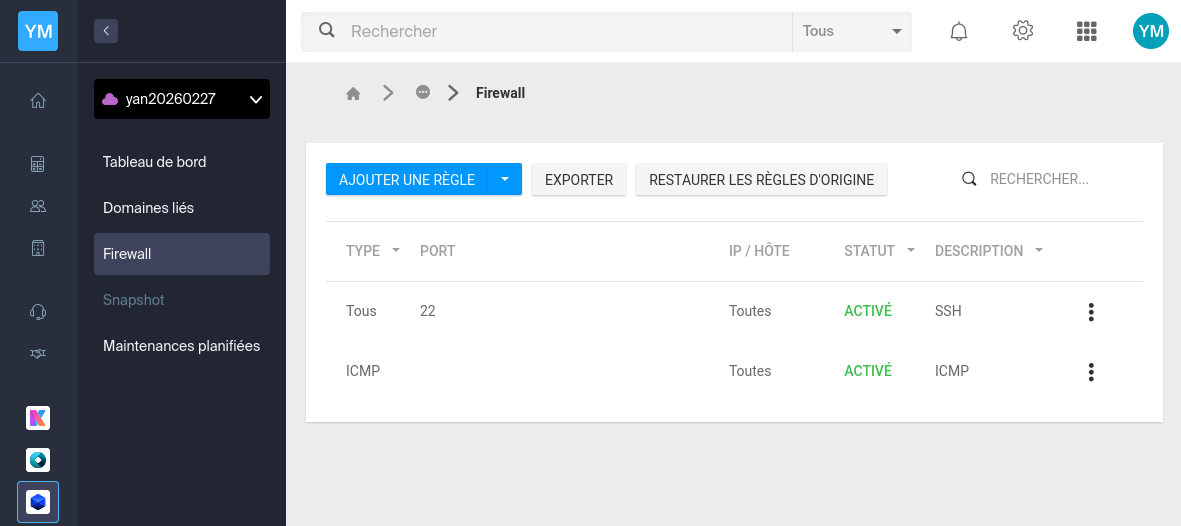
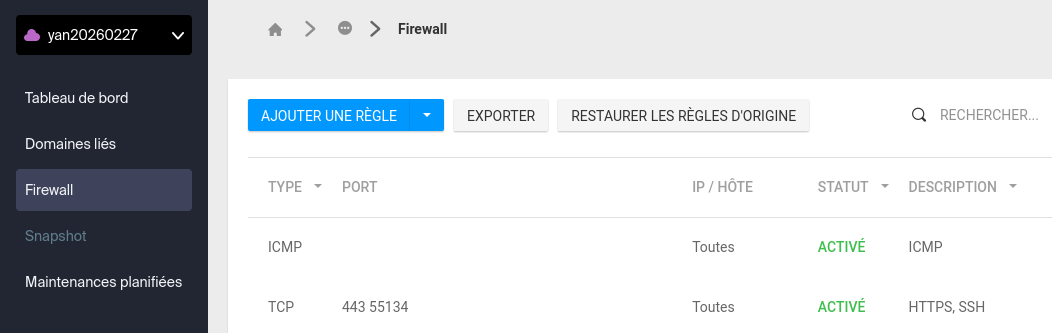
Modifier le port SSH qui passe de 22 à 55134
1
echo "Port 55134" | sudo tee /etc/ssh/sshd_config.d/yiak.conf
Ports 55134 (SSH) et 443 (HTTPS)
Borgbackup
Timer, service et bash
1
2
3
/etc/systemd/system/autoborg.timer
/etc/systemd/system/autoborg.service
/root/.borg/borg-backup.sh
Nebula + NFS
🌀 Nebula
1
✅  Infomaniak xoyize.xyz  infomaniak01             10.139.110.5/24  fda3:4291:71b9:2f0a::5/64  servers
🔀 NFS
installez le paquet nfs
1
sudo apt install nfs-common # debian
Une fois le package installé, exécutez la commande suivante pour créer les répertoires de montage cibles
1
2
sudo mkdir -p /sharenfs
sudo chown $USER:$USER -R /sharenfs
Montage nfs /etc/fstab
1
2
3
# CWWK-Serveur NFS
# Nebula NFS
[fda3:4291:71b9:2f0a::2]:/sharenfs /sharenfs nfs4 nofail,x-systemd.automount,x-systemd.device-timeout=10s 0 0
Recharger et monter
1
2
sudo systemctl daemon-reload
sudo mount -a
Lecture
1
ls /sharenfs
Divers eBook Music Picture podcasts Video
Site statique chirpy.ouestline.xyz
Préalable: caddy installé
On va créer un dossier local /var/www
1
2
sudo mkdir -p /srv/media/chirpy
sudo chown $USER:$USER /srv/media/chirpy
Dans le fichier de configuration /etc/caddy/Caddyfile, ajouter les lignes suivantes
1
2
3
4
chirpy.ouestline.xyz {
    root * /srv/media/chirpy/
    file_server
}
Redémarrer le serveur
1
sudo systemctl restart caddy
Lien https://chirpy.ouestline.xyz
TrustTunnel
Voir VPN TrustTunnel sxb xoyize.xyz
Désactiver Caddy
Pour vérifier les ports utilisés
1
ss -tulnp
Il faut désactiver caddy qui utilise le port 443
1
2
sudo systemctl stop caddy
sudo systemctl disable caddy
Certificats
Installer TrustTunnel
On se positionne sur le home
1
2
3
cd ~
# Un script d’installation est disponible
curl -fsSL https://raw.githubusercontent.com/TrustTunnel/TrustTunnel/refs/heads/master/scripts/install.sh | sh -s -
Après installation
1
2
3
4
cd /opt/trusttunnel/
sudo cp trusttunnel.service.template /etc/systemd/system/trusttunnel.service
sudo systemctl daemon-reload
sudo systemctl enable --now trusttunnel
Configuration, utilisateur trustiak
1
2
cd /opt/trusttunnel
sudo ./setup_wizard
Répondre aux différentes questions
1
2
3
4
5
6
7
8
9
10
11
12
13
14
15
16
17
18
19
20
21
22
23
24
25
26
27
28
29
30
31
32
33
34
35
36
37
38
39
40
41
42
43
44
45
46
47
48
49
50
51
52
53
54
Welcome to the setup wizard
Let's build the library settings
? The address to listen on (native: 0.0.0.0:443; Docker with 443:8443 mapping: 0.0.0.0:8443) (0.0.✔ The address to listen on (native: 0.0.0.0:443; Docker with 443:8443 mapping: 0.0.0.0:8443) · 0.0.0.0:443
✔ Path to the credentials file · credentials.toml
✔ Username · trustiak
✔ Password · ********
✔ Add one more user? · no
The user credentials are written to the file: credentials.toml
✔ Path to the rules file · rules.toml
Let's create connection filtering rules
? Do you want to configure connection filtering rules? (if not, all connections will be allowed) (✔ Do you want to configure connection filtering rules? (if not, all connections will be allowed) · no
The rules configuration is written to the file: rules.toml
The library settings are successfully built

✔ Path to a file to store the library settings · vpn.toml
Let's build the TLS hosts settings
✔ How would you like to create a certificate? · Generate a self-signed certificate
Let's generate a self-signed certificate.
✔ Endpoint hostname (used for serving TLS connections) · xoyize.xyz
The generated certificate is stored in file: certs/cert.pem
The generated private key is stored in file: certs/key.pem
✔ Do you want to configure alternative SNIs? · no
The TLS hosts settings are successfully built

✔ Path to a file to store the TLS hosts settings · hosts.toml

═══════════════════════════════════════════════════════════════
                    Setup Complete!
═══════════════════════════════════════════════════════════════

Configuration files created:
  • vpn.toml          - Main endpoint settings
  • hosts.toml    - TLS host configuration
  • credentials.toml  - User credentials
  • certs/cert.pem    - TLS certificate
  • certs/key.pem     - TLS private key

───────────────────────────────────────────────────────────────
                      Next Steps
───────────────────────────────────────────────────────────────

1. Start the endpoint:
   ./trusttunnel_endpoint vpn.toml hosts.toml

2. Export client configuration (replace <username> and <address>):
   ./trusttunnel_endpoint vpn.toml hosts.toml -c <username> -a <address>
   where <address> is ip, ip:port, domain, or domain:port

3. Use the exported config with:
   • TrustTunnel CLI Client - Pass to setup_wizard --endpoint_config
   • TrustTunnel Flutter Client - Enter the config manually

See https://github.com/TrustTunnel/TrustTunnel/blob/master/CONFIGURATION.md for advanced settings.
═══════════════════════════════════════════════════════════════
On redémarre le service
1
2
sudo systemctl restart trusttunnel.service
sudo systemctl status trusttunnel.service --no-pager -l
Redémarrer le service
1
2
sudo systemctl restart trusttunnel.service
sudo systemctl status trusttunnel.service --no-pager -l
Création configuration client
1
./trusttunnel_endpoint vpn.toml hosts.toml -c trustiak -a 83.228.219.134